
Come pulire il PC fisso senza danneggiare i componenti: le tecniche sicure usate dagli esperti
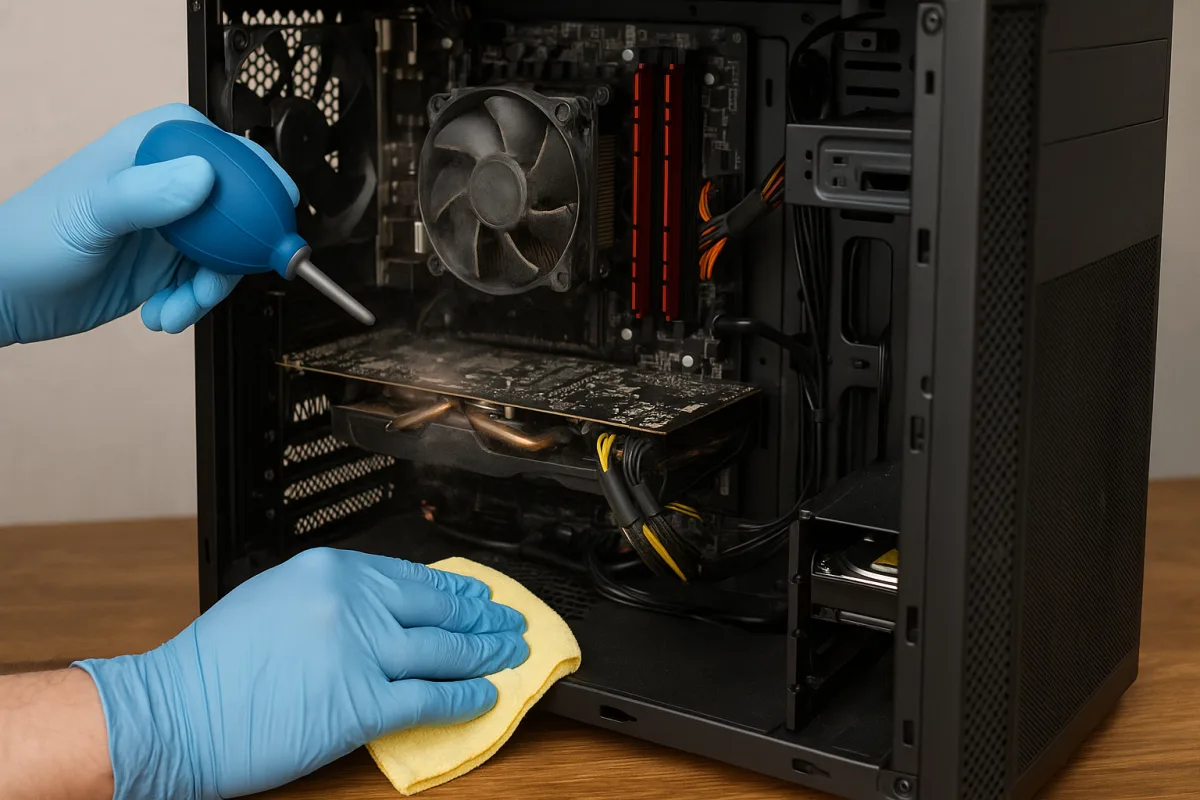
Risposta rapida: spegni il PC, scollega tutto, scarica l’energia residua, usa aria compressa a brevi spruzzi tenendo ferme le ventole, pennello antistatico sulle zone delicate e alcol isopropilico per i punti ostinati. Evita aspirapolvere diretto, liquidi non idonei e pressioni eccessive.
Preparazione sicura: prima le basi
Cosa serve davvero
- Aria compressa in bomboletta o soffiatore elettrico con filtro.
- Pennello antistatico a setole morbide.
- Panni in microfibra senza pelucchi.
- Alcol isopropilico 99% (solo per contatti e paste termiche).
- Bastoncini di cotone low-lint.
- Fascette per cavi, guanti in nitrile, braccialetto antistatico (opzionale ma consigliato).
Mettere in sicurezza l’hardware
- Backup dei dati importanti.
- Spegnimento completo, interruttore PSU su 0, cavo di alimentazione scollegato.
- Scarica: tieni premuto il tasto power 10 secondi.
- Lavora su superficie non conduttiva; niente moquette. Tocca il case per scaricare la Elettrostatica.
- Ambiente ventilato e ben illuminato.
Apri i pannelli laterali e rimuovi i filtri antipolvere per una pulizia separata.
La sequenza pro: dall’esterno verso l’interno
- Filtri e pannelli
Lavali con acqua tiepida e una goccia di sapone neutro. Asciuga completamente prima di rimontare. - Polvere generale
Soffia dal lato posteriore/superiore verso l’esterno, seguendo il flusso d’aria tipico degli chassis ATX. Brevi spruzzi, bomboletta tenuta verticale. - Ventole
Tieni fermo il rotore con un dito o una penna. Soffia e rifinisci con pennello. Non farle girare come dinamo. - Dissipatore CPU/GPU
Pulisci le lamelle dalle due direzioni. Se la pasta termica ha oltre 2 anni o vedi temperature anomale, valuta la rimozione del dissipatore, pulizia con isopropilico e nuova pasta adatta. - Alimentatore (PSU)
Non aprirlo. Soffia attraverso la griglia tenendo ferma la ventola. Se senti odore di bruciato o ronzii insoliti, pianifica la sostituzione. - RAM e GPU
Se necessario, rimuovi con le dovute clip. Pulisci delicatamente i contatti dorati con panno in microfibra inumidito con isopropilico. Soffia gli slot prima di reinserire. - Scheda madre
Pennello leggero tra VRM e connettori. Evita liquidi sui componenti. Verifica eventuali depositi su porte e testate front panel. - Archiviazione e cavi
Soffia intorno a SSD/HDD e scomparti. Riorganizza i cavi: più ordine = migliore airflow e meno polvere che si accumula. - Chiusura e ordine
Rimonta i filtri asciutti, controlla guarnizioni e percorsi d’aria. Pannelli in sede senza forzare le guide.
Errori da evitare (anche se hai fretta)
- Aspirapolvere domestico: può generare cariche elettrostatiche.
- Compressori da officina senza filtri: rilasciano olio e condensa.
- Getti lunghi e freddi con bomboletta: rischio condensa superficiale.
- Solventi sbagliati (alcol denaturato, ammoniaca, spray lucidanti): lasciano residui conduttivi.
- Ventole in rotazione durante la soffiatura: stress su cuscinetti e ritorni di tensione.
- Pressioni eccessive su lamelle del dissipatore o SMD: si piegano o si staccano.
- Cotone che perde fibre su slot e connettori: residui indesiderati.
- Gioielli e bracciali a contatto con PCB: rischio corto.
Frequenza di pulizia e segnali d’allarme
| Ambiente | Frequenza | Note |
|---|---|---|
| Casa pulita senza animali | Ogni 6–8 mesi | Controllo filtri intermedio |
| Con animali domestici | Ogni 3–4 mesi | Peli nelle ventole e nelle griglie |
| Fumatori o polvere elevata | Ogni 2–3 mesi | Patina appiccicosa, attenzione ai radiatori |
| Ufficio | Ogni 6 mesi | Focus su PSU e filtri frontali |
| Gaming/Rendering intensivo | Ogni 4 mesi | Monitorare radiatori AIO/ARIA |
Campanelli d’allarme: ventole più rumorose, temperature +10 °C rispetto al solito, throttling, spegnimenti o artefatti video.
Riavvio e controlli finali
Checklist rapida
- Tutti i connettori ben inseriti (CPU, GPU, 24-pin, ventole, front panel).
- Ventole orientate correttamente (ingresso frontale/basso, uscita posteriore/superiore).
- Avvio e accesso al monitor hardware del BIOS/UEFI: controlla temperature e giri ventole.
- Profilo ventole: imposta curve silenziose ma sicure.
- Test di stabilità brevi per CPU e GPU; monitora temperature e rumorosità.
Ottimizzare il flusso d’aria
- Pressione leggermente positiva: più aria in ingresso filtrata che in uscita per ridurre la polvere interna.
- Filtro sempre sul lato intake. Pulisci i filtri più spesso della camera interna.
- Gestione cavi: libera le vie dell’aria verso CPU, GPU e PSU.
Domande veloci, risposte secche
- Posso usare un phon? No: aria calda e cariche elettrostatiche.
- Serve la mascherina? Consigliata se il case è molto impolverato.
- Quanto isopropilico? Il minimo indispensabile, mai su scheda madre “a bagno”.
- La PSU va aperta? No, per sicurezza elettrica: basta soffiatura esterna.
In sintesi:
- Fai: spegni, scarica, aria compressa a brevi spruzzi, ventole bloccate, pennello antistatico, isopropilico sui contatti, ordine nei cavi.
- Non fare: aspirapolvere diretto, liquidi aggressivi, pressioni forti, far girare le ventole, lavorare su tappeti o con gioielli.
Con una routine regolare e strumenti corretti, la pulizia diventa un’operazione rapida, sicura e misurabile: meno rumore, temperature sotto controllo e maggiore longevità dei componenti.

Durante gli anni da tecnico informatico, Alessandro ha maturato una passione per il software open source, sviluppando piccoli tool per il suo gruppo di amici. Da alcuni anni scrive approfondimenti su tecnologie emergenti e si occupa di automazione domestica.