
Cos’è il thermal throttling nei laptop da lavoro? Come evitarlo per mantenere alte prestazioni
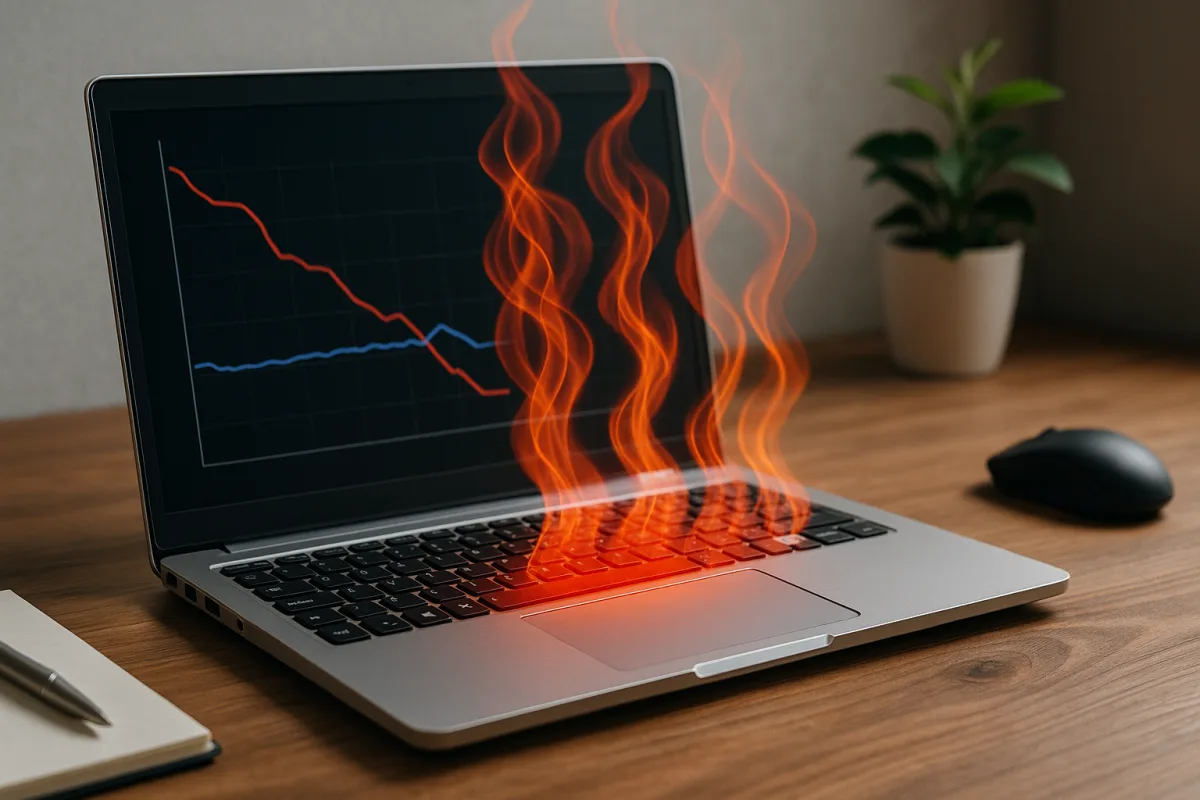
Se lavori spesso con fogli di calcolo, riunioni video e multitasking pesante, avrai notato che a volte il portatile parte forte e poi si siede. Ventole in pieno, app che scattano, barra di progresso che rallenta proprio quando serve spingere. Non è solo suggestione: è un meccanismo di protezione termica che taglia la potenza per evitare danni e allungare la vita delle componenti.
Che cos’è e perché capita
Il thermal throttling è la riduzione automatica della frequenza di CPU e GPU quando la temperatura interna supera soglie di sicurezza. Funziona come quando, correndo in salita, smetti di spingere per non andare fuori giri: il sistema abbassa i MHz, la tensione o entrambi per rientrare in un intervallo termico gestibile.
Nel portatile ci sono sensori ovunque: sul processore, sulla grafica integrata o dedicata, sulle fasi di alimentazione e persino sull SSD. Quando uno di questi punti supera il limite impostato dal produttore, entra in gioco la frenata. La logica di controllo è cugina dello Dynamic frequency scaling che usiamo ogni giorno: quando non fai nulla, i core scendono di frequenza per risparmiare; quando serve potenza, salgon fino ai picchi di turbo, ma solo finché il calore resta sotto la soglia.
Qui spunta un altro concetto chiave: il Thermal Design Power, la potenza termica che il sistema di raffreddamento è progettato a smaltire in modo continuativo. Se chiedi al processore più di quanto lo chassis sottile e le ventole possano evacuare, all inizio otterrai lo sprint, poi la maratona a ritmo ridotto.
Non riguarda solo i videogiochi. Un export lungo in PowerPoint, una build di codice, un set di pivot in Excel o una riunione video con sfondo sfocato possono tenere CPU e grafica integrata alti per minuti. Se la temperatura ambiente è alta, se la polvere occlude le griglie o se la pasta termica è secca, la curva verso la riduzione è ancora più rapida.
Come riconoscerlo in pratica
Ci sono segnali inequivocabili. All avvio del carico il portatile è reattivo, poi cala; la ventola vibra al massimo e non basta; l autonomia precipita e l alimentatore scotta. Vuoi una verifica in 5 minuti?
- Apri un monitor di sistema: su Windows, HWiNFO o Ryzen Master; su macOS, iStat Menus; su Linux, s-tui o lm-sensors con stress-ng.
- Lancia un test ripetibile: un export in PDF corposo, un comprimere cartella di foto, o un benchmark CPU multicore.
- Osserva frequenze, temperature e watt: se vedi un picco iniziale alto, poi un plateau più basso quando la CPU tocca i 95-100 gradi, è thermal throttling.
- Controlla anche SSD e VRM: se l SSD sale oltre 70 gradi durante copie lunghe, può limitare i trasferimenti.
Pro tip da smanettone: confronta i tempi tra la prima esecuzione e la terza consecutiva. Se il tempo cresce in modo significativo, hai un collo di bottiglia termico o di alimentazione.
Le cause più comuni nei portatili da lavoro
- Chassis sottile e poco volume d aria: design super portabile, ma margine termico ridotto.
- Griglie sporche e polvere su ventole e radiatori: l equivalente di un filtro intasato.
- Pasta termica invecchiata o applicata male in fabbrica: trasferimento di calore inefficiente.
- Limiti di potenza conservativi (PL1, PL2) fissati dall OEM per proteggere batteria e VRM.
- Alimentatore sottodimensionato: sotto carico, il sistema riduce la potenza per non superare la capacità del brick.
- Temperatura ambiente elevata o scrivania contro il muro senza spazio per lo sfogo dell aria calda.
- Docking con display multipli e periferiche USB energivore che aumentano il carico complessivo.
Soluzioni rapide e preventive
Non tutte richiedono cacciaviti o garanzie a rischio. Parti da qui.
- Migliora il flusso d aria: alza la cerniera di un paio di centimetri con un supporto inclinato; una base con ventole può aiutare nei chassis più sottili.
- Pulisci le prese d aria: usa aria compressa a brevi soffi, ventole bloccate con un bastoncino per non farle girare al contrario. Basta rimuovere la polvere visibile dalle griglie esterne se non puoi aprire il fondo.
- Scegli il profilo energetico giusto: su Windows, prova Bilanciato per evitare picchi inutili o il profilo OEM Prestazioni silenziose se presente; su Linux, strumenti come TLP o auto-cpufreq aiutano a gestire boost e soglie; su macOS, limita effetti grafici durante le call.
- Controlla i software in background: pianifica le scansioni antivirus, limita l indicizzazione mentre lavori, chiudi le 40 schede che non servono. Meno carico, meno calore.
- Aggiorna BIOS e driver: gli OEM affinano spesso curve ventole e limiti di potenza con aggiornamenti firmware. Scaricali solo da fonti ufficiali.
- Regola il turbo: su alcuni modelli puoi impostare un tetto leggero alla frequenza massima. Per paradosso, ridurre del 5-10 percento il picco evita la frenata brutale e ti dà prestazioni medie più alte nel tempo.
- Undervolt se supportato: ridurre leggermente la tensione della CPU abbassa le temperature a parità di frequenza. Non tutti i portatili lo permettono e va fatto con cautela; procedi a piccoli passi e verifica la stabilità.
- Gestisci la postazione: lascia 10-15 cm liberi dietro le griglie; evita tappeti e coperte; in estate, valuta una ventola da scrivania direzionata lateralmente sullo chassis.
Soluzioni più incisive, ma da valutare con attenzione:
- Repaste del processore: sostituire la pasta termica con una di qualità può recuperare svariati gradi. Operazione delicata e potenzialmente a rischio garanzia.
- Sostituzione di thermal pad su VRM e SSD: migliora il contatto con i dissipatori. Qui l esperienza conta; se non sei pratico, affidati a un centro assistenza.
- Alimentatore più capiente: se l OEM offre un wattaggio superiore compatibile, riduci il rischio di power limit sotto carico misto.
Come lavorare meglio senza surriscaldare
Qualche abitudine fa la differenza. Programma i task più pesanti quando l ambiente è più fresco; durante le call, chiudi editor video o macchine virtuali; se usi due monitor esterni, scala la risoluzione quando non serve il 4K. E se condividi lo schermo spesso, limita gli effetti grafici del software di videoconferenza.
Ha senso anche separare i carichi: backup o sincronizzazioni massicce la notte, lavoro operativo al mattino. Così eviti che più processi tirino il collo al sistema nello stesso momento.
Quando conviene cambiare macchina
Se hai già messo mano a flusso d aria, profili energetici e pulizia, ma il portatile continua a tirare il freno, forse serve un upgrade mirato.
- Cerca chassis con doppia ventola e heatpipe maggiorate: meglio pochi millimetri in più e performance costanti che un foglio di alluminio bollente.
- Valuta CPU con TDP configurabile e OEM trasparenti sui limiti di potenza sostenuti, non solo sul turbo di picco.
- Preferisci modelli business con prese d aria generose e griglie posteriori, non solo laterali.
- Controlla le recensioni sui carichi prolungati: interessa la curva nel tempo, non il numero più alto dei primi 30 secondi.
- Se lavori spesso con database o macchine virtuali, considera 32 GB di RAM e SSD con dissipazione adeguata per evitare throttling anche lì.
Una nota di sicurezza domestica
Da tester hardware con occhio alla sicurezza, ti lascio due spunti. Primo: un portatile inspiegabilmente caldo a riposo può indicare processi malevoli come miner o estensioni del browser fuori controllo. Un giro nel Task Manager o in Monitoraggio Attività chiarisce i sospetti. Secondo: strumenti di controllo ventole e undervolt richiedono privilegi elevati; installali solo se provengono da sviluppatori affidabili e disinstalla quelli che non usi. Aggiorna BIOS e driver esclusivamente dal sito del produttore: il rischio di firmware manomessi non è teoria.
Infine, usa supporti stabili: basi traballanti o prese d aria coperte sono un invito al throttling. Vale la regola della casa ben ventilata: se circola l aria, tutti respirano meglio, laptop compreso.
In sintesi, ridurre il thermal throttling significa lavorare più fluidi, in silenzio e senza sorprese. Non serve diventare maniaci dell overclock: bastano piccoli accorgimenti, strumenti giusti e un minimo di manutenzione. Il tuo prossimo export o la prossima call ringrazieranno.

Da adolescente, Matteo ha assemblato il suo primo computer recuperando pezzi nei mercatini dell’usato. Si occupa di testare hardware e recensire app per una community di smanettoni, con un occhio alle implicazioni della cybersecurity domestica.