
Gestione multi-monitor su Windows: la funzione nascosta che migliora la produttività
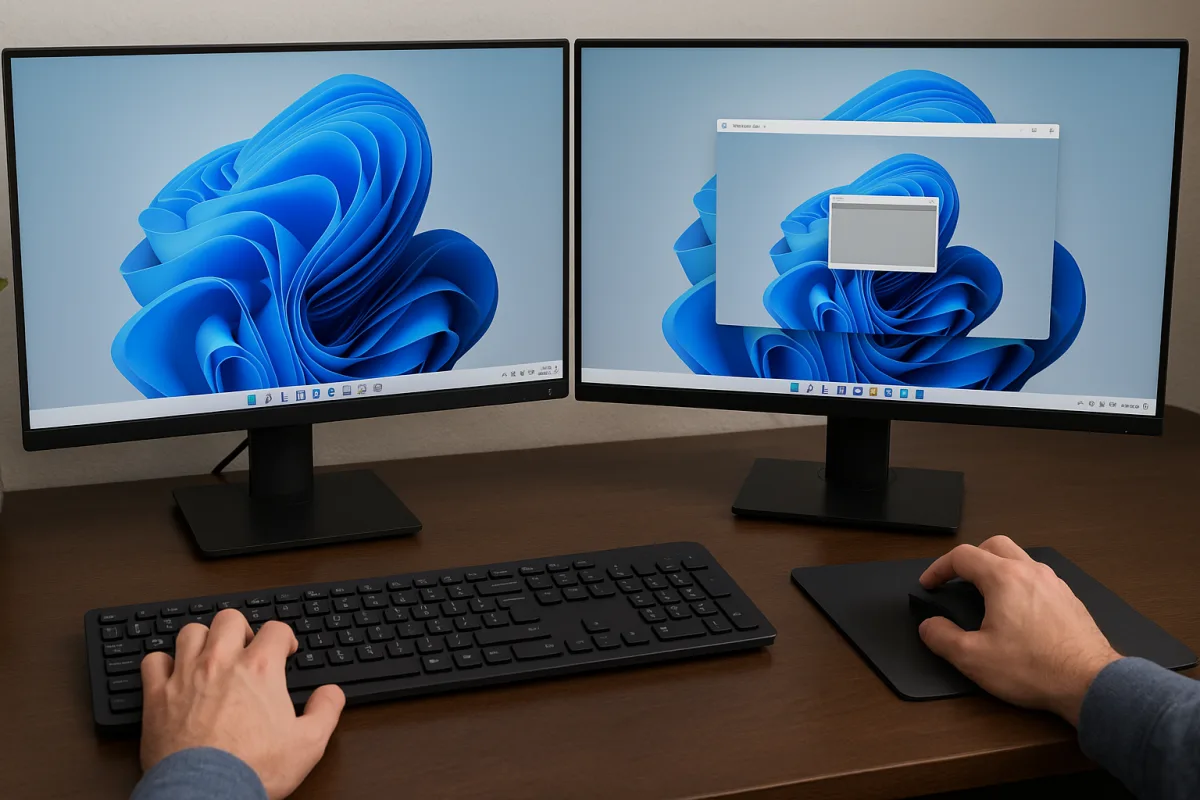
Quante volte ti è capitato di lavorare con più finestre aperte su Windows e di sentirti un po' come un malabarista? Monitor singoli? Ormai sono una scena dal passato. Ma scommetto che molti di voi non sfruttano davvero tutto il potenziale della gestione multi-monitor che Windows mette a disposizione. C'è una funzione nascosta, spesso sottovalutata, che può trasformare completamente il modo in cui lavori davanti al computer. Scopriamo insieme di cosa si tratta.
Quando uno schermo non è più abbastanza
La storia è sempre la stessa: inizi con un progetto su un monitor, continui con un'email sull'altro, poi aggiungi un foglio di calcolo da consultare. Prima di accorgerti, sei travolto da un caos di finestre minimizzate e una sensazione costante di non avere abbastanza spazio. La soluzione banale sarebbe comprare uno schermo più grande, ma qui non stiamo parlando di questo.
Quello che non sai è che Windows ha sviluppato nel corso degli anni una serie di strumenti per organizzare il flusso di lavoro tra più monitor. Non sono feature recenti, ma sono così discretamente integrate nel sistema operativo che la maggior parte degli utenti non le nota nemmeno. Eppure, una volta che le conosci, fatica a tornare indietro.
La funzione nascosta: Window Snapping avanzato
Iniziamo col parlare di una delle funzioni più sottovalutate: il Window Snapping evoluto. Se sei rimasto fermo ai tempi in cui dovevi trascinare manualmente le finestre per metterle a fianco, sappi che Windows è andato parecchio avanti. La vera magia sta nella possibilità di utilizzare la tastiera per organizzare istantaneamente il layout delle tue finestre tra i vari monitor.
Premi Windows + Freccia Su e la finestra attiva si maximizza. Finora niente di nuovo, giusto? Ma qui viene il bello: premi Windows + Freccia Giù e si minimizza. Windows + Freccia Sinistra l'ancora al lato sinistro dello schermo, occupando il 50% dello spazio. Windows + Freccia Destra fa lo stesso a destra. Combina questi comandi e puoi creare rapidamente layout di lavoro perfetti per le tue esigenze.
Ma la funzione davvero nascosta è questa: se disponi di più monitor, Windows + Maiusc + Freccia Destra sposta la finestra attiva verso il monitor di destra. Windows + Maiusc + Freccia Sinistra la sposta a sinistra. Non sembra granché, ma quando lavori con tre o quattro schermi, cambia tutto.
Task View: l'organizzatore degli spazi virtuali
C'è un'altra funzione che merita attenzione: i Desktop Virtuali, accessibili attraverso Task View. Accedi a questa schermata premendo Windows + Tab oppure cliccando sull'icona Task View nella barra delle applicazioni. Qui puoi creare più desktop virtuali, ognuno con il suo set di finestre e applicazioni.
Immagina di avere un desktop per il lavoro, uno dedicato al design, uno per gli incontri in videoconferenza. Passi da uno all'altro con Windows + Ctrl + Destra o Windows + Ctrl + Sinistra, e il tuo ambiente di lavoro cambia istantaneamente. È come avere tre postazioni di lavoro fisicamente separate, ma tutto nel tuo computer.
Su setup multi-monitor, questa funzione diventa ancora più potente. Puoi assegnare applicazioni specifiche a desktop diversi e usare i monitor in modo intelligente, senza l'affollamento visivo costante che caratterizza una singola scrivania digitale.
Regolazione della scala e della frequenza di aggiornamento
Ecco un aspetto che spesso viene trascurato: non tutti i monitor sono uguali. Se usi schermi con Risoluzione display|risoluzioni differenti o da diversi produttori, Windows potrebbe avere qualche difficoltà nell'adattarsi automaticamente. La soluzione sta nelle impostazioni di visualizzazione avanzate.
Vai in Impostazioni > Sistema > Display, e qui troverai il controllo per ogni monitor singolarmente. Puoi regolare la scala (quella percentuale che ingrandisce o rimpicciolisce tutto), la risoluzione e, soprattutto, la frequenza di aggiornamento. Quest'ultima è cruciale se usi un monitor gaming accanto a uno da ufficio: otterrai il meglio da entrambi.
Uno dettaglio tecnico che pochi controllano è la "disposizione logica" dei monitor. Se per il computer il monitor sinistro è quello destro, i comandi da tastiera non funzioneranno come ti aspetti. In questa stessa schermata puoi trascinare i rettangolini rappresentanti i tuoi schermi per far corrispondere l'ordine virtuale a quello fisico sulla tua scrivania.
Gli strumenti di terze parti che cambiano il gioco
Windows offre già moltissimo, ma il mondo del software open-source ha sviluppato ulteriormente questi concetti. Strumenti come Software open source|DisplayFusion o PowerToys (quest'ultimo è ufficialmente Microsoft, tra l'altro) aggiungono livelli di controllo che il sistema operativo non fornisce nativamente.
Con PowerToys, ad esempio, puoi creare zone di snap personalizzate, organizzare finestre con template predefiniti, e automatizzare il ridimensionamento. È come avere un'assistente digitale che organizza il tuo desktop secondo regole precise, ogni volta che apri una nuova applicazione.
Consigli pratici per sfruttare al meglio il setup
Allora, come mettiamo tutto insieme? Primo: ordina i tuoi monitor da sinistra a destra, dal meno importante al più importante, oppure seguendo il flusso di lavoro naturale. Secondo: impara i comandi da tastiera a memoria, perché cambiano il gioco. Terzo: sperimenta con i desktop virtuali, assegnando applicazioni specifiche a ogni spazio.
Quarto: pulisci le impostazioni di display. Se hai monitor diversi, dedica quindici minuti a verificare risoluzioni, scale e frequenze di aggiornamento. Vedrai che il sistema sarà più fluido e responsive. Infine, se il tuo lavoro lo richiede, installa uno strumento di terze parti per affinare ulteriormente l'organizzazione.
La produttività non è questione di avere molti monitor, ma di saperli usare bene. Questi strumenti nascosti di Windows trasformano il caos in ordine, e il tempo perso a gestire finestre in tempo guadagnato per il lavoro che conta davvero.

Da adolescente, Matteo ha assemblato il suo primo computer recuperando pezzi nei mercatini dell’usato. Si occupa di testare hardware e recensire app per una community di smanettoni, con un occhio alle implicazioni della cybersecurity domestica.