
Quali componenti hardware rallentano davvero il tuo PC? Scopri dove intervenire prima
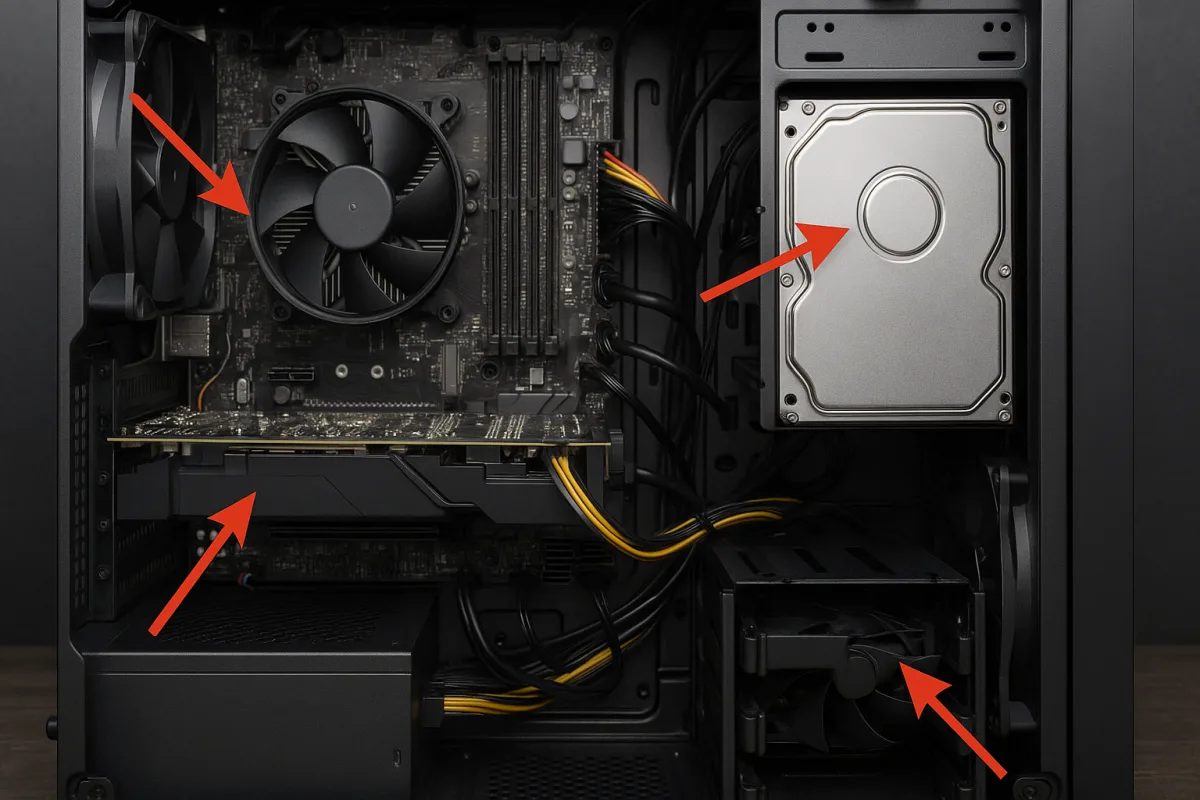
Risposta rapida: nella maggior parte dei casi il PC è lento per colpa di storage insufficiente o lento, RAM satura e CPU limitata dal singolo core o dalle temperature. Intervieni prima su SSD e memoria, poi valuta CPU e GPU.
Diagnosi lampo: dove si blocca
Prima di comprare componenti, verifica questi segnali oggettivi.
- Disco al 100% con trasferimenti bassi: storage è il collo di bottiglia.
- RAM oltre il 90% e paging continuo: entra in gioco la Memoria virtuale.
- CPU 100% su 1-2 core e altri liberi: limite single-thread.
- Temperature alte e frequenze che calano: throttling termico.
- SSD con spazio libero sotto il 10%: prestazioni degradate.
Storage: il collo di bottiglia più comune
HDD vs SSD SATA vs NVMe
La differenza la fa la latenza casuale, non solo i MB al secondo.
- HDD: 10-15 ms di latenza, 100-180 MB s in sequenziale.
- SSD SATA: 0,05-0,1 ms, 500-550 MB s; ottimo per uso quotidiano.
- SSD NVMe: 0,02 ms e oltre 3000 MB s; eccelle in carichi pesanti.
Se il sistema impiega secondi ad aprire app o avviare Windows, il salto da HDD a SSD è l upgrade con il miglior rapporto tempo speso benefici.
Quando basta ottimizzare
- Libera almeno il 20% dello spazio su SSD.
- Verifica che TRIM sia attivo e aggiorna il firmware.
- Usa la porta NVMe PCIe corretta o SATA 6 Gbps reale.
- Evita adattatori lenti e cavi SATA difettosi.
In sintesi:
- Se avvii e apri app lentamente, passa a SSD prima di tutto.
- Se hai già un SSD, verifica spazio, TRIM e porta corretta.
RAM: poca memoria, grandi attese
Segnali e impatto
Quando la RAM finisce, il sistema sposta dati sul disco tramite Memoria virtuale. È molto più lento e si percepisce subito.
- Click con ritardo anche muovendo finestre o cambiando tab.
- Disco attivo senza motivo durante task leggeri.
- Browser con molte schede che ricaricano di continuo.
Quanta RAM serve davvero
- Uso basico ufficio, web: 8 GB sono il minimo, 16 GB consigliati.
- Creatività leggera fotoritocco, audio: 16 GB; meglio 32 GB.
- Video 4K, macchine virtuali, AI locale: 32 GB o più.
- Preferisci dual channel due moduli uguali per banda maggiore.
- Abilita XMP EXPO nel BIOS per la frequenza corretta.
In sintesi:
- Se la RAM supera spesso il 90%, aggiungi memoria prima di tutto.
- La configurazione dual channel vale quanto decine di punti percentuali.
CPU e temperature: il freno invisibile
Quando la CPU è il limite
Molte app dipendono dal singolo core. Anche con tanti core liberi, un thread pesante può bloccare l esperienza. La scalabilità è limitata dalla Legge di Amdahl.
- Se un core sta al 100% e gli altri no, serve maggiore IPC frequenza, non più core.
- Ottimizza avvio e servizi in background che monopolizzano un core.
- Aggiorna il sistema e i driver del chipset per scheduler più efficienti.
Termiche e alimentazione
- Pulisci dissipatore e filtri, sostituisci pasta termica se vecchia.
- Verifica le curve delle ventole e il Power Plan equilibrato.
- Controlla che il VRM della scheda madre non vada in protezione.
GPU e altri fattori che incidono
- GPU integrata può saturarsi con due monitor 4K o video 4K HEVC AV1; una GPU discreta sblocca l interfaccia e il decoding.
- Editing video, rendering, AI: accelerazione massiva con GPU moderna.
- Rete lenta Wi Fi congestionato o Ethernet 100 Mbps limita sync cloud e download, percepito come PC lento.
- Antivirus pesanti e overlay possono inchiodare I O e CPU.
Tabella decisionale rapida
| Sintomo | Causa probabile | Intervento rapido | Upgrade |
|---|---|---|---|
| Avvio e app lenti | HDD o SSD saturo | Libera spazio, TRIM | SSD NVMe SATA |
| Lag cambiando schede | RAM insufficiente | Chiudi app pesanti | Passa a 16 32 GB |
| Scatti con CPU bassa | GPU integrata al limite | Aggiorna driver | GPU discreta |
| Scatti sotto carico | Throttling termico | Pulizia, pasta | Dissipatore migliore |
| Task singoli lenti | Limite single core | Chiudi background | CPU con IPC alto |
Ordine di intervento consigliato
- Metti un SSD se hai un HDD; se hai un SSD lento, valuta NVMe.
- Aumenta la RAM a 16 GB minimo per uso generale; 32 GB per creativo.
- Sistema le temperature pulizia, pasta, curve ventole, case airflow.
- CPU se limitato dal single core e la piattaforma lo consente.
- GPU per editing, AI, multi monitor, o gaming.
- Software alleggerisci avvio, rimuovi bloat, aggiorna driver e BIOS.
Nella mia esperienza da tecnico, lo scatto che cambia la giornata arriva quasi sempre da SSD e RAM. Poi fine tuning termico. Solo dopo ha senso pensare a CPU e GPU. Strumenti leggeri e spesso open source aiutano a misurare con precisione ciò che davvero rallenta, prima di spendere.

Durante gli anni da tecnico informatico, Alessandro ha maturato una passione per il software open source, sviluppando piccoli tool per il suo gruppo di amici. Da alcuni anni scrive approfondimenti su tecnologie emergenti e si occupa di automazione domestica.