
Come evitare i backup incompleti nelle app di cloud storage? La guida pratica passo dopo passo
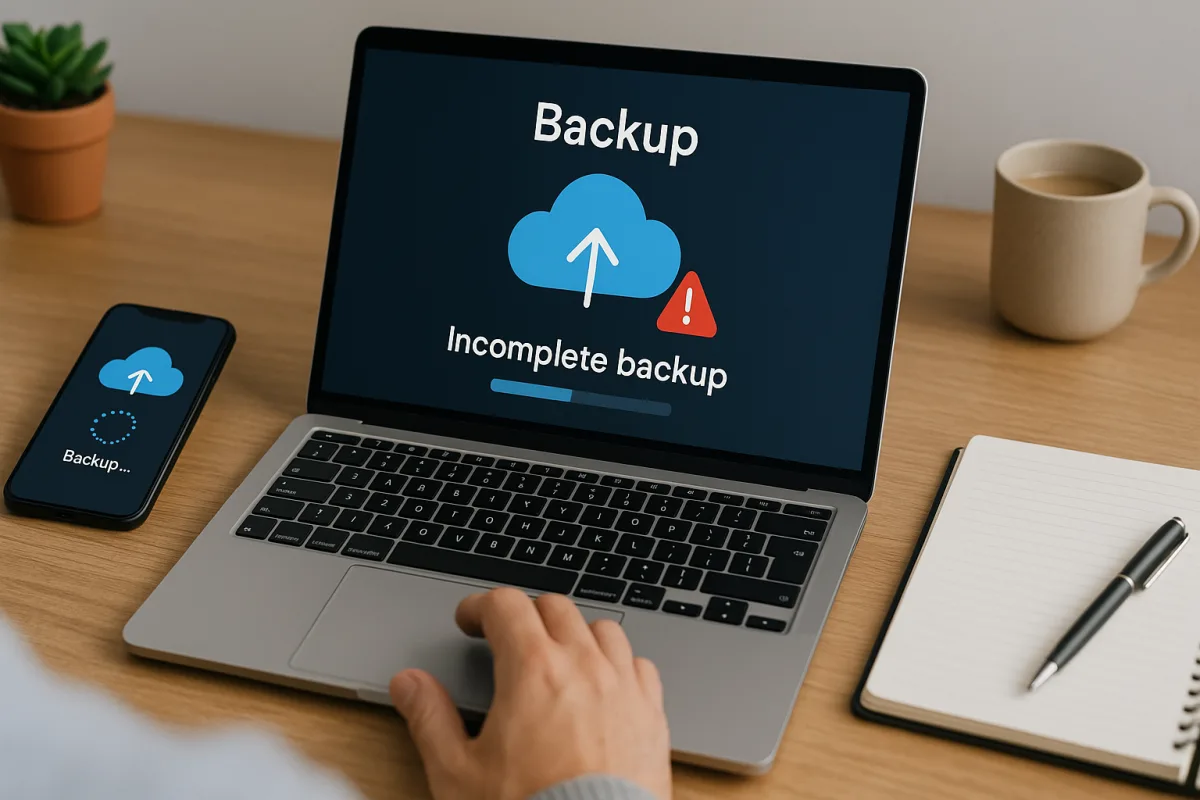
I backup incompleti sono uno dei problemi più frustranti per chi utilizza le app di cloud storage. Capita a molti di accorgersi che alcuni file importanti non sono stati sincronizzati correttamente, creando situazioni di rischio per la sicurezza dei dati. In questa guida pratica scopriamo come identificare e prevenire questi problemi comuni, seguendo step ben definiti che chiunque può implementare.
Perché i miei file non si sincronizzano completamente sul cloud?
I backup incompleti accadono quando il processo di sincronizzazione viene interrotto o non viene completato correttamente. Le cause principali sono la mancanza di connessione internet stabile, lo spazio di archiviazione insufficiente, la versione obsoleta dell'app o conflitti tra file con lo stesso nome.
Spesso il dispositivo dispone di una connessione WiFi debole che cade durante l'upload, oppure l'applicazione chiude all'improvviso a causa di aggiornamenti di sistema. In altri casi, l'account ha raggiunto il limite di storage disponibile e il backup si ferma automaticamente per non occupare spazio non autorizzato.
Verificare il registro di sincronizzazione all'interno dell'app è il primo passo. La maggior parte dei servizi di cloud storage, come Drive, OneDrive o Dropbox, mantiene un log dettagliato che mostra quali file hanno avuto problemi. Guardare questo registro permette di identificare immediatamente dove la sincronizzazione si è bloccata.
Come posso controllare se il backup è realmente completo?
Per verificare la completezza del backup è fondamentale confrontare i dati locali con quelli presenti nel cloud. Il metodo più affidabile è aprire l'app di cloud storage e contare i file e le cartelle sincronizzate, comparandoli con quelli presenti sul dispositivo.
Molte applicazioni mostrano un indicatore di stato generale che segnala se la sincronizzazione è "Aggiornata" o "In corso". Accanto a questa informazione, controllare il timestamp dell'ultimo aggiornamento garantisce che il backup sia recente. Se la data risale a giorni prima rispetto all'ultima modifica dei file, significa che qualcosa non è andato come previsto.
Un ulteriore controllo consiste nel verificare lo spazio occupato. Se il cloud storage mostra uno spazio occupato inferiore rispetto a quello atteso, è probabile che alcuni file non siano stati sincronizzati. Accedere al sito web della piattaforma di cloud storage dal browser e controllare la cartella direttamente è un metodo verificato per avere la certezza.
Quali sono i passi pratici per ripristinare un backup incompleto?
Il primo passo è disconnettere e riconnettere l'account. Accedere alle impostazioni dell'app, selezionare "Esci" e attendere alcuni secondi prima di effettuare il login nuovamente. Questa azione spesso forza l'app a rielaborare la lista di sincronizzazione e a completare i file rimasti indietro.
Se la disconnessione non risolve, cancellare la cache dell'applicazione è il passo successivo. Su Android, andare in Impostazioni > App, trovare l'app di cloud storage, selezionare "Archiviazione" e premere "Cancella cache". Su iOS, disinstallare e reinstallare l'app produce lo stesso effetto.
Il terzo passo è verificare gli spazi disponibili. Sia sul dispositivo che sull'account cloud, assicurarsi di avere spazio sufficiente. Se il dispositivo ha meno di 100MB liberi o l'account cloud è pieno, la sincronizzazione non può proseguire. Liberare spazio o ampliare il piano di Cloud storage|abbonamento risolve questa problematica.
Successivamente, controllare la connessione internet. Spostarsi in un'area con WiFi stabile, o provare con la connessione dati mobile se il WiFi è debole. Attivare la modalità aereo per qualche secondo e disattivarla riavvia il modulo di rete e spesso risolve le connessioni instabili.
Infine, aggiornare l'app all'ultima versione disponibile. Accedere allo store dell'app, cercare l'applicazione di cloud storage e verificare se è presente un aggiornamento pendente. Le versioni più recenti risolvono bug di sincronizzazione comuni e migliorano la stabilità complessiva.
Come configurare il backup automatico per evitare futuri problemi?
La configurazione corretta del backup automatico è cruciale per prevenire sincronizzazioni incomplete. La maggior parte delle app di cloud storage permette di personalizzare quali cartelle sincronizzare automaticamente. Accedere a Impostazioni > Backup e verificare che sia attivato il backup automatico con le opzioni desiderate.
Selezionare un numero limitato di cartelle importanti anziché sincronizzare l'intero dispositivo accelera il processo e riduce i rischi di interruzione. Ad esempio, sincronizzare solo la cartella "Documenti" e "Foto" piuttosto che tutti i dati del telefono è una strategia smart.
Impostare il backup solo su WiFi è un'altra configurazione essenziale. Entrare in Impostazioni avanzate e disattivare la sincronizzazione su rete mobile garantisce che i dati non vengano sincronizzati in aree con connessione debole o instabile. Il backup procederà automaticamente quando il dispositivo si connette a una rete WiFi affidabile.
Inoltre, attivare le notifiche di sincronizzazione aiuta a monitorare lo stato del backup. Quando l'app avverte che la sincronizzazione è stata completata o che c'è un errore, l'utente può intervenire tempestivamente.
Cosa fare se il provider di cloud storage ha limitazioni di larghezza di banda?
Alcuni provider di Cloud computing|cloud limitano la velocità di sincronizzazione per motivi di sicurezza o carico del server. Se noti che il backup è particolarmente lento o si ferma frequentemente, il provider potrebbe aver attivato una limitazione.
Contattare il supporto tecnico del servizio è la soluzione più diretta. Spiegare il problema e chiedere se esistono limitazioni attive sull'account. In molti casi, aumentare il piano di abbonamento o verificare se ci sono restrizioni dovute a comportamenti anomali risolve la questione.
Nel frattempo, programmare i backup durante le ore notturne quando la congestione della rete è minore accelera il processo. Molte app permettono di pianificare sincronizzazioni programmate in orari specifici.
Domande rapide e risposte
Quanto tempo impiega un backup completo? Dipende dalla dimensione dei dati e dalla velocità internet, ma solitamente tra 30 minuti e diverse ore.
Posso sincronizzare file di dimensioni molto grandi? Sì, ma assicurati di avere spazio disponibile e connessione stabile. File oltre 5GB possono richiedere tempi lunghi.
Se elimino un file per sbaglio dal cloud, posso recuperarlo? Molti provider conservano i file eliminati nel cestino per 30 giorni. Accedi alle impostazioni per recuperarli.
Il backup automatico consuma batteria? Sì, attivare il backup solo su WiFi con dispositivo in carica minimizza il consumo.

Appassionata di videogiochi fin dall'adolescenza, Elena si è avvicinata al mondo della programmazione per realizzare mod amatoriali. Collabora con startup locali e si interessa di etica dell'IA e nuove frontiere della realtà virtuale.