
Sincronizzare calendari tra più piattaforme: la soluzione integrata che elimina i doppioni
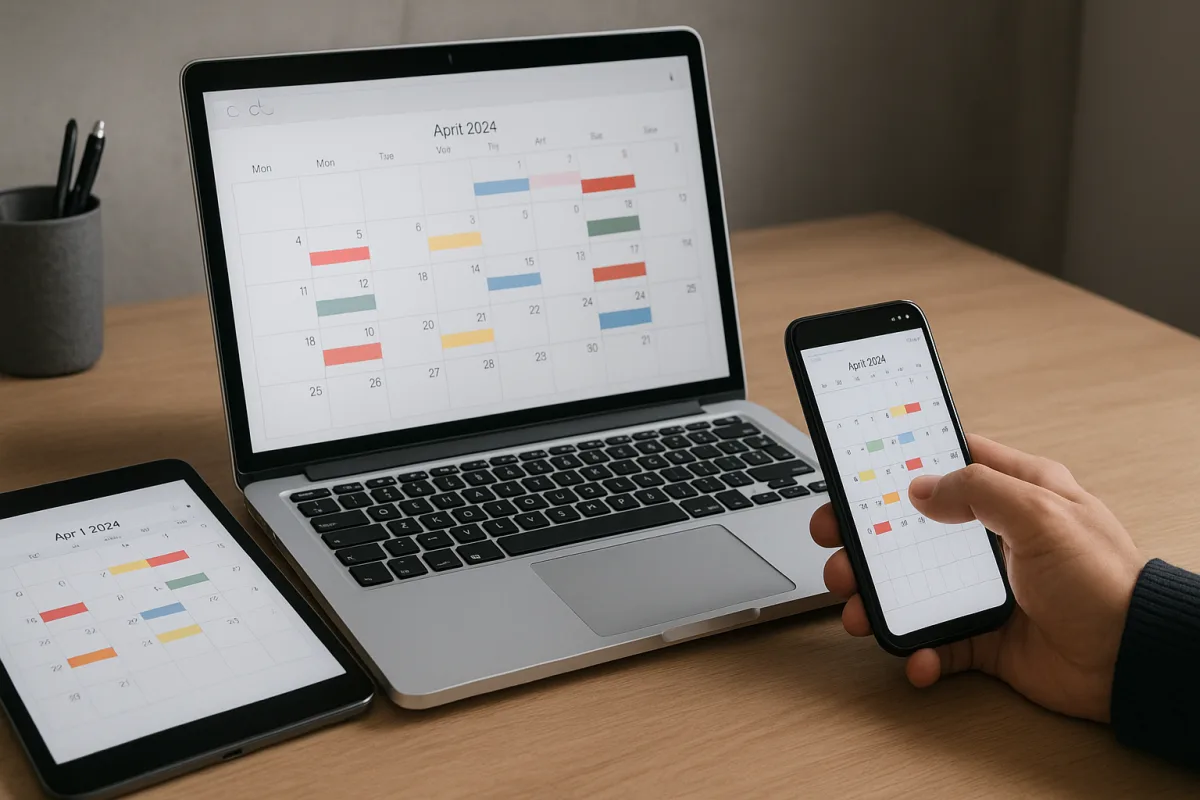
Chi usa più account – lavoro, personale, progetti – sa bene quanto basti poco per ritrovarsi con lo stesso evento moltiplicato su ogni dispositivo. Negli anni ho visto di tutto: riunioni che si raddoppiano, notifiche triplicate e calendari che non coincidono tra smartphone e PC. Qui metto in fila il metodo che applico in assistenza per sincronizzare Google, Apple e Outlook senza creare doppioni, con passaggi concreti e qualche trucchetto imparato sul campo.
Perché compaiono i doppioni
I doppioni nascono quasi sempre da due cause: sincronizzazioni ridondanti e importazioni manuali ripetute. Quando lo stesso calendario viene collegato sia tramite account nativo sia tramite un link .ics sottoscritto in parallelo, ogni modifica può essere vista due volte. Succede anche quando si accetta un invito da più indirizzi e-mail collegati alla stessa persona.
Un altro fattore è il disallineamento degli standard: alcuni servizi non gestiscono correttamente l’ID univoco degli eventi, quindi trattano le modifiche come nuovi appuntamenti. Infine, i compleanni e le festività provenienti da più fonti attivate insieme creano rumore inutile.
Il metodo integrato: un “calendar hub” unico
La soluzione che funziona con continuità è impostare un calendario “primario” – il tuo hub – e collegare tutto il resto in modo controllato. Io consiglio di scegliere come hub quello che usi di più in mobilità (spesso Google Calendar o iCloud), perché lì gestirai gli inviti e le modifiche al volo.
Il principio è semplice: una sola connessione bidirezionale per ogni coppia di servizi, e dove possibile standard aperti come CalDAV. Evita di mischiare più metodi per la stessa direzione di sincronizzazione. Se colleghi l’account Exchange dell’ufficio su iPhone, non aggiungere anche la stessa agenda via URL .ics nell’app Calendario: è la ricetta perfetta per i doppioni.
Imposta inoltre un’unica casella e-mail “ufficiale” per accettare gli inviti, così l’evento nasce con un solo proprietario e gli aggiornamenti scorrono correttamente verso tutti i dispositivi.
Configurazione rapida su Google, Apple e Outlook
- Google come hub: aggiungi l’account di lavoro in Google Calendar tramite importazione per URL solo se vuoi una visualizzazione in sola lettura. Se invece devi modificare, meglio collegare l’account dell’ufficio su ogni dispositivo via Exchange/CalDAV e visualizzarlo direttamente, senza passaggi intermedi. Su iPhone: Impostazioni > Calendario > Account > Aggiungi account > Microsoft Exchange (per Outlook) o Google (per G Suite). Su Android: aggiungi l’account nelle Impostazioni > Account e lascia che l’app Calendario di Google lo gestisca nativamente.
- Outlook in azienda: in ambiente Microsoft 365, attiva l’account Google in Outlook solo se serve davvero lavorare da desktop in un’unica vista. Evita di “pubblicare” lo stesso calendario sia come Internet Calendar (.ics) sia come account nativo: scegli uno dei due. In Outlook: File > Aggiungi account per collegare Google o iCloud con autenticazione sicura; oppure Home > Aggiungi Calendario > Da Internet per una semplice sottoscrizione in sola lettura.
- Apple Calendar su macOS/iOS: aggiungi ogni account una sola volta da Impostazioni/Sistema > Internet Accounts. Se usi un server compatibile, scegli CalDAV e inserisci le credenziali. Disattiva i calendari “Anniversari/Compleanni” duplicati se sono già gestiti dai contatti del profilo principale.
- Impostazioni anti-caos: in Google Calendar, vai su Impostazioni > Impostazioni evento e stabilisci come trattare gli inviti (aggiunta automatica sì/no). In Outlook, controlla le Regole in Posta per evitare che lo stesso invito venga inoltrato a più indirizzi tuoi, generando copie.
Un caso reale dal mio banco di lavoro
Mi è capitato di recente con un’agenzia creativa: tre persone, tre account a testa (personale, studio, cliente). Ogni riunione risultava in due o tre copie perché veniva vista da Google via link .ics e contemporaneamente dall’account Exchange nativo in Outlook. Ho fatto così: abbiamo scelto Google Calendar come hub operativo per tutti, mantenendo gli account Exchange solo come calendari nativi in modifica e rimuovendo le sottoscrizioni .ics ridondanti. Gli inviti sono stati centralizzati sull’indirizzo di lavoro principale, con inoltri interni disattivati. In due ore il numero di eventi duplicati si è azzerato; nei giorni successivi abbiamo ripulito i residui con una ricerca mirata per titolo e orario e la regola “stesso UID = un solo evento”.
Un dettaglio che ha fatto la differenza: su iPhone abbiamo forzato la priorità dell’account predefinito per i nuovi eventi su Google (Impostazioni > Calendario > Calendario di default). Prima capitava che creando un appuntamento “al volo”, finisse sull’agenda sbagliata e poi venisse replicato altrove.
Errori tipici da evitare
- Connettere lo stesso calendario con due metodi diversi (es. account nativo + URL .ics). Scegli uno solo.
- Accettare inviti da più e-mail personali collegate allo stesso utente. Usa un’unica casella “ufficiale”.
- Importare file .ics manualmente ogni settimana “per sicurezza”. Le importazioni ripetute creano copie.
- Mischiare troppi strumenti di terze parti per la bidirezionalità. Uno solo, ben configurato.
- Dimenticare i fusi orari: un evento duplicato a volte è solo un appuntamento che scivola di un’ora e viene reinterpretato come nuovo.
- Lasciare attivi calendari “Festività/Compleanni” provenienti da più fonti contemporaneamente.
Privacy e standard da conoscere
Quando si parla di calendari, i dati sono sensibili. Verifica sempre dove finiscono e chi li tratta. Se usi servizi esterni per la sincronizzazione, controlla i ruoli di titolare e responsabile del trattamento secondo GDPR. Attiva l’autenticazione a due fattori sugli account principali e limita i permessi delle app all’essenziale.
Sugli standard, CalDAV resta l’opzione più solida per una gestione completa tra servizi compatibili. Se usi server personali o soluzioni come Nextcloud, CalDAV garantisce interoperabilità pulita e riduce il rischio di interpretazioni “creative” degli eventi. In assenza di CalDAV affidabile, preferisci comunque connessioni ufficiali dei provider rispetto a script o ponti improvvisati.
Strumenti utili e manutenzione
Per chi lavora cross-piattaforma, i servizi che offrono sincronizzazione bidirezionale certificata con Google, Microsoft e Apple aiutano a mantenere un solo canale per coppia di calendari. Il punto chiave è evitare le “loop sync”: controlla che le regole impediscano la re-scrittura dello stesso evento da due parti.
Per la pulizia, molte app desktop consentono di filtrare per titolo, orario e partecipanti per individuare i cloni. Prima di procedere in blocco, fai un backup: esporta i calendari in file .ics separati, così puoi sempre tornare indietro. Su Google Calendar, una tecnica semplice è creare temporaneamente un calendario vuoto, spostare lì gli eventi sospetti e poi reimportare solo quelli unici, verificando che gli ID (UID) non vengano alterati.
Infine, stabilisci una manutenzione leggera: una volta al mese rivedi le connessioni attive sugli smartphone e sui client desktop. In azienda, documenta in una pagina interna quale sia l’hub, chi è autorizzato a modificare cosa e come si devono accettare gli inviti.
Conclusione operativa
La chiave per dire addio ai doppioni è ridurre la complessità: un calendario hub, una sola via per ogni sincronizzazione, inviti gestiti da un’unica casella. Collega gli account nativamente quando devi modificare, usa le sottoscrizioni .ics solo per la visualizzazione e non importare manualmente se non per migrazioni una tantum. Metti in sicurezza gli accessi e, soprattutto, rimuovi i ponti ridondanti: è lì che i doppioni nascono e si moltiplicano. Con questo impianto, dopo la pulizia iniziale, i tuoi dispositivi resteranno allineati senza sorprese.

Da sempre incuriosita dal funzionamento dei dispositivi, Marta si è specializzata nell’assistenza tecnica per dispositivi mobili. Col tempo ha approfondito il mondo del machine learning e ama rendere accessibili temi complessi anche a chi inizia da zero.