
Come installare app Android su Windows in modo legale: il metodo ufficiale che pochi seguono
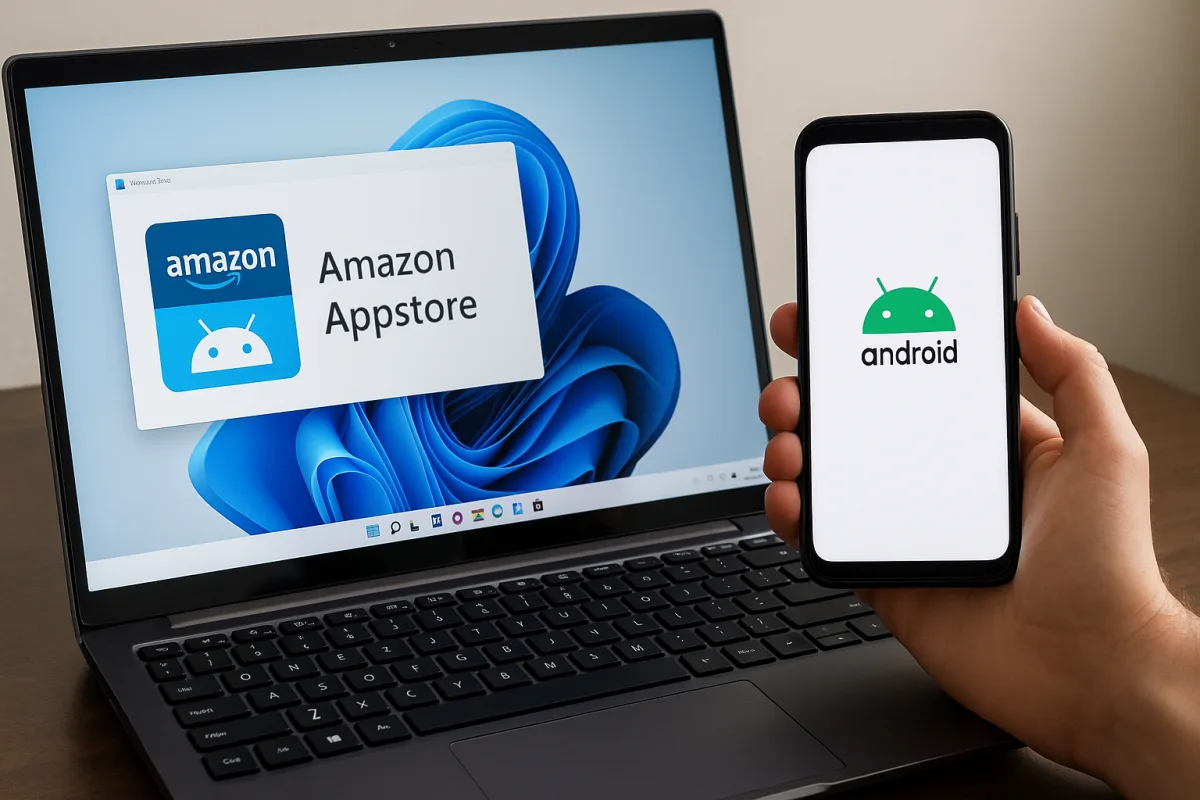
Stai lavorando su Windows, ma hai bisogno di un'app disponibile solo su Android. Frustrazione pura. Sui forum leggi di emulatori vari, apk scaricati da siti loschi, e soluzioni che promettono il paradiso digitale. Ma c'è un modo legale, ufficiale, che la maggior parte dei tuoi colleghi non conosce nemmeno. Te lo spiego io, dopo venti anni passati a gestire le infrastrutture informatiche di aziende che non potevano permettersi passi falsi.
La questione riguarda soprattutto chi lavora in azienda: scaricare app da fonti non ufficiali è una violazione delle policy di sicurezza informatica che quasi tutte le aziende moderne hanno messo in piedi. Ma anche a livello personale, il rischio di malware è reale. Quindi scopriamo insieme il percorso legittimo.
Il metodo ufficiale: Windows Subsystem for Android
Microsoft ha fatto una scelta strategica e intelligente: integrazione totale. Con l'aggiornamento di Windows 11, l'azienda di Redmond ha introdotto il Windows Subsystem for Android, uno strato di virtualizzazione che consente di eseguire app Android direttamente su Windows.
Non è un emulatore nel senso tradizionale. È un sottosistema vero e proprio, ottimizzato per il tuo hardware. Significa prestazioni migliori rispetto alle soluzioni di terze parti, integrazione profonda con il sistema operativo, e soprattutto, supporto ufficiale di Microsoft.
Il primo requisito è avere Windows 11. Se sei ancora su Windows 10, questa strada non è disponibile. Il secondo requisito è l'accesso al Microsoft Store, dove scaricherai l'Amazon Appstore, il negozio ufficiale da cui installare le applicazioni Android.
Come installare e configurare il sistema
Il processo è sorprendentemente semplice. Apri il Microsoft Store e cerca "Amazon Appstore". Lo troverai subito: è l'app ufficiale di Amazon per le applicazioni Android su Windows. Clicca su "Installa" e attendi il completamento.
Durante l'installazione, Windows attiverà automaticamente il Windows Subsystem for Android. Potrebbero essere necessari anche i driver della virtualizzazione, a seconda della configurazione del tuo computer. Potresti vedere richieste di riavvio: accettale, è normale.
Una volta completato, apri l'Amazon Appstore. Qui la procedura è identica a quella dello smartphone: cerchi l'app che ti serve, verifichi che sia compatibile, e la installi. Alcune app potrebbero non essere disponibili per questa versione di Android, ma la stragrande maggioranza lo è.
Accesso al Microsoft Store: il vero collo di bottiglia
Attenzione però. In Italia, inizialmente, l'Amazon Appstore non era disponibile nel Microsoft Store a causa di questioni normative. Questa situazione è fortunatamente cambiata negli ultimi mesi, ma potrebbe non essere ancora visibile se vivi in una regione specifica.
Se il Microsoft Store non mostra l'Amazon Appstore, hai due scelte. La prima è verificare che il tuo account Microsoft sia configurato correttamente e che il tuo PC sia impostato sulla regione giusta. La seconda è aspettare: Microsoft sta estendendo gradualmente la disponibilità.
Una volta ottenuto l'accesso, il resto è questione di routine. Non c'è niente di complicato o losco. È il metodo supportato da Microsoft, perfettamente legale, e pensato proprio per situazioni come la tua.
Perché non usare gli emulatori tradizionali?
BlueStacks, NoxPlayer, MEmu: li conosci tutti. Funzionano, è vero. Ma hanno almeno tre problemi concreti.
Primo: sono software di terze parti, spesso gratuiti con modelli di business non trasparenti. Chi paga il servizio? Probabilmente i tuoi dati. Secondo: consumano risorse come pazzi. Un emulatore completo di Android può occupare 5-10 GB di spazio disco e usare mezza RAM del tuo computer. Terzo: non sono aggiornati al passo dell'evoluzione di Android, per cui compatibilità e sicurezza restano punti deboli.
Il Windows Subsystem for Android elimina tutti questi problemi. È leggero, integrato, aggiornato, e non richiede gestioni complicate di permessi o configurazioni.
I requisiti tecnici che devi verificare
Non tutti i computer possono eseguire il Windows Subsystem for Android. Il prerequisito minimo è un processore con supporto alla virtualizzazione hardware. Se il tuo PC risale a prima del 2015, potrebbe non avere questa funzione.
Come verificarlo? In Windows 11, apri il Task Manager, vai sulla scheda "Performance", e cerca "Virtualization": deve essere attiva. Se dice "Disabled", accedi al BIOS|UEFI durante l'avvio (di solito premi Delete o F2) e attiva la virtualizzazione. Ogni produttore di scheda madre la chiama in modo diverso: cerca "Intel VT-x" se hai un processore Intel, o "AMD-V" se hai AMD.
Secondo requisito: almeno 8 GB di RAM. Tecnicamente potrebbero bastare 4 GB, ma in pratica è poco. Con 8 GB o più sei tranquillo.
Le limitazioni che devi conoscere
Non è tutto rose e fiori. Ci sono vincoli importanti da conoscere prima di iniziare.
Le app disponibili sull'Amazon Appstore sono un sottoinsieme di quelle disponibili sul Google Play Store. Questo accade perché Amazon ha negoziato direttamente con gli sviluppatori, e non tutti hanno accettato. Se l'app che ti serve non è su Amazon Appstore, non potrai installarla ufficialmente via questo metodo.
Secondo vincolo: le prestazioni non sono identiche a uno smartphone Android vero. Alcune app, soprattutto quelle che si appoggiano a sensori specifici dello smartphone come il giroscopio o l'accelerometro, potrebbero non funzionare bene. Ma il 95% delle app comuni funziona perfettamente.
La questione della sicurezza
Uno dei vantaggi principali è la sicurezza. L'Amazon Appstore è curato, le app sono controllate prima della distribuzione, e non c'è il caos che a volte caratterizza il Google Play Store. Inoltre, ricevi gli aggiornamenti del Windows Subsystem for Android direttamente da Windows Update, proprio come farebbe con qualsiasi altra componente del sistema operativo.
In azienda, questa è la soluzione che i tuoi amministratori di sistema apprezzeranno. È ufficiale, auditable, e seguibile dal punto di vista della compliance.
Se fossi al posto tuo...
Procederei così. Innanzitutto, verifico che il mio computer soddisfi i requisiti minimi: Windows 11, CPU con virtualizzazione, 8 GB di RAM. Poi controllo il Task Manager per assicurarmi che la virtualizzazione sia abilitata. Dopodiché, vado nel Microsoft Store, cerco l'Amazon Appstore, e lo installo. Semplice e legale.
Se l'app che mi serve non è disponibile, allora e solo allora valuto altre soluzioni. Ma nella maggior parte dei casi, Amazon Appstore ha quello che cerchi.
Checklist finale
- Verifica che il tuo PC abbia Windows 11
- Controlla nei requisiti di sistema se il tuo processore supporta la virtualizzazione
- Apri il Task Manager e attiva la virtualizzazione se disabilitata
- Apri il Microsoft Store e cerca "Amazon Appstore"
- Installa Amazon Appstore (Windows attiverà automaticamente il Windows Subsystem for Android)
- Aspetta il completamento dell'installazione e i riavvii necessari
- Apri Amazon Appstore e installa le app che ti servono
- Aggiorna regolarmente attraverso Windows Update

Con oltre vent’anni passati come sistemista in aziende di logistica, Giovanni ha visto l’informatica aziendale evolvere dall’epoca dei floppy disk all’intelligenza artificiale cloud. Oggi si dedica alla divulgazione tecnologica per adulti curiosi e aziende in trasformazione.