
Come si installa Linux su un PC Windows? Procedura semplice anche per principianti
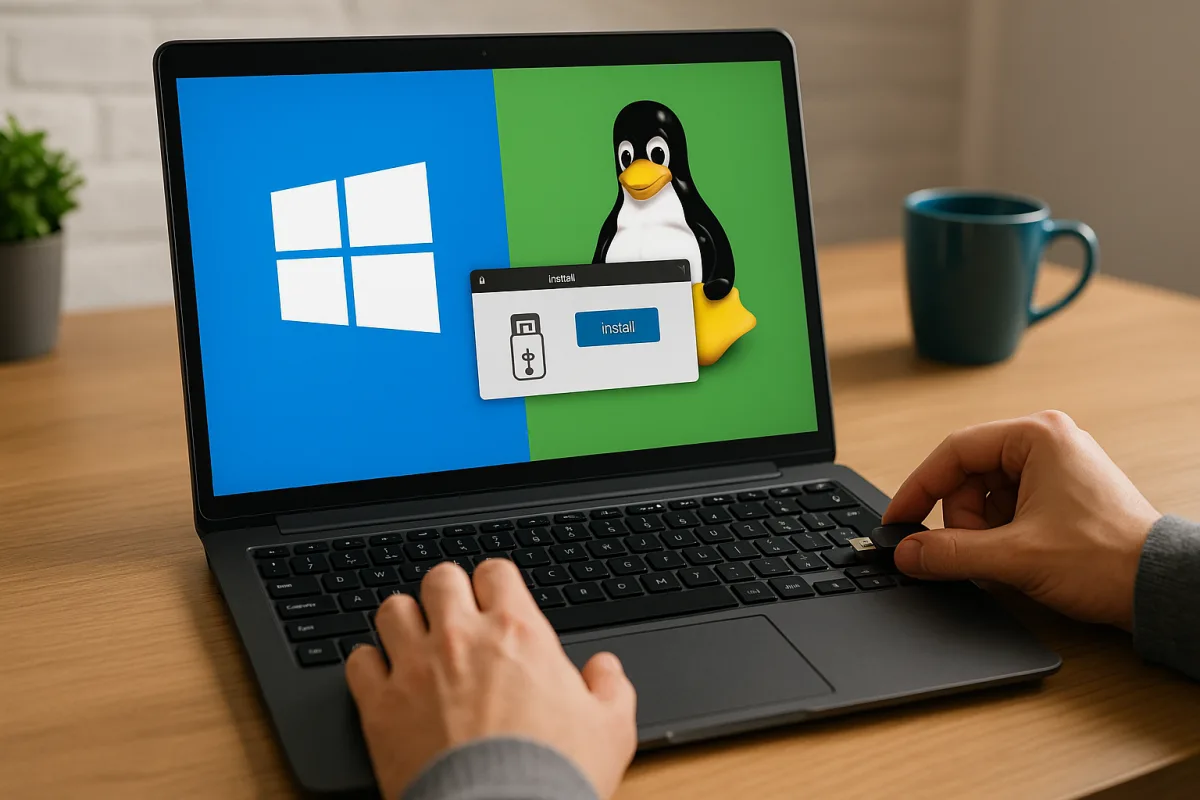
Risposta breve: per installare Linux su un PC Windows bastano una chiavetta USB, un’immagine ISO della distribuzione (es. Ubuntu) e 30–45 minuti. Procedura consigliata: dual boot, così mantieni Windows e scegli il sistema all’avvio.
In sintesi: 1) Backup. 2) Scarica ISO Linux. 3) Crea USB avviabile. 4) Riduci la partizione Windows. 5) Avvia da USB (menu di boot). 6) “Installa accanto a Windows”. 7) Riavvia e scegli dal menu GRUB.
Cosa ti serve
- PC a 64 bit con almeno 4 GB di RAM (consigliati 8 GB).
- Spazio libero: minimo 25–30 GB per Linux; meglio 50+ GB.
- Immagine ISO della distribuzione (es. Ubuntu LTS).
- Chiavetta USB da 8 GB o superiore.
- Strumento per USB avviabile: Rufus o balenaEtcher.
- Connessione Internet stabile per aggiornamenti.
- Alimentazione collegata, niente sospensioni.
- Backup di file importanti (su cloud o disco esterno).
Preparazione in Windows
- Backup e BitLocker: salva i dati. Se BitLocker è attivo, sospendilo temporaneamente (Impostazioni > Aggiornamento e sicurezza > Crittografia).
- Libera spazio: in Gestione disco, riduci la partizione di Windows e lascia spazio non allocato per Linux (30–100 GB).
- Scarica l’ISO: dal sito ufficiale della tua distro (Ubuntu LTS è la scelta più semplice per iniziare).
Creare la chiavetta USB avviabile
- Inserisci la chiavetta USB (verrà formattata).
- Apri Rufus (Windows):
- Dispositivo: la tua USB.
- Seleziona l’ISO di Linux.
- Schema partizione: GPT per PC moderni; MBR solo per sistemi legacy.
- File system: FAT32 (consigliato).
- Avvia e attendi il completamento.
- In alternativa, balenaEtcher: seleziona ISO, USB e premi Flash.
Tip: su PC recenti usa GPT e avvio in modalità UEFI per la massima compatibilità.
Avvio da USB e impostazioni firmware
I PC moderni usano UEFI con opzioni di sicurezza come Secure Boot. In genere non serve disattivarlo per Ubuntu, ma su alcune distro potresti doverlo fare.
- Apri il menu di boot: all’accensione, premi ripetutamente F12, Esc, F8 o Del (dipende dal produttore).
- Seleziona la chiavetta USB dall’elenco dei dispositivi di avvio.
- Modalità UEFI: assicurati che il PC avvii in UEFI (non Legacy) se hai scelto GPT in Rufus.
- Secure Boot: se la distro non parte, entra nel setup UEFI e disattivalo temporaneamente (poi potrai riattivarlo).
Installazione guidata (esempio: Ubuntu)
- Prova senza installare: nella schermata iniziale, scegli “Prova Ubuntu” per verificare rete, audio e touchpad.
- Avvia installazione: clic su “Installa Ubuntu”.
- Layout tastiera: seleziona Italiano e verifica i caratteri speciali.
- Installazione minima o normale: per PC datati, scegli minima (browser + strumenti di base).
- Connetti il Wi‑Fi: utile per scaricare aggiornamenti durante l’installazione.
- Tipo di installazione: seleziona “Installa Ubuntu accanto a Windows”. È la via più semplice: il sistema gestirà le partizioni automaticamente.
- Se l’opzione non compare, scegli “Altro” e crea: / (30–50 GB, ext4), swap (2–4 GB, facoltativa su PC con molta RAM), e opzionale /home (restante spazio).
- Località e account: imposta fuso orario, nome utente e password.
- Installa bootloader: lascia GRUB sulla stessa unità del sistema (di norma /dev/nvme0n1 o /dev/sda).
- Attendi: l’operazione dura 10–25 minuti a seconda del disco.
- Riavvia e rimuovi la USB quando richiesto.
Cosa vedrai al riavvio: il menu GRUB con la scelta tra Linux e Windows. Se parte direttamente un sistema, entra nel menu di boot o imposta la priorità nel firmware.
Dopo l’installazione: ottimizzazioni rapide
- Aggiornamenti: apri “Aggiornamenti software” oppure esegui “Software Updater”.
- Driver: in “Driver aggiuntivi” abilita eventuali driver proprietari (es. GPU NVIDIA).
- Condivisione file: la partizione Windows (NTFS) è montabile in lettura/scrittura da Linux. Evita lo spegnimento ibrido su Windows per prevenire errori NTFS.
- Backup di sistema: valuta Timeshift per snapshot rapidi.
- Impostare il sistema predefinito: da Linux, puoi regolare l’ordine di GRUB con strumenti come Grub Customizer (uso consapevole).
Alternative a confronto
| Metodo | Pro | Contro |
|---|---|---|
| Dual boot | Prestazioni native; separazione chiara dei sistemi | Richiede riavvio per cambiare OS; gestione partizioni |
| Sostituzione totale | Massimo spazio a Linux; installazione più rapida | Perdi Windows e software correlati |
| WSL (Windows Subsystem for Linux) | Ambiente Linux in Windows; niente partizioni | Niente GUI completa di default; non ideale per GPU/driver particolari |
| Macchina virtuale | Nessun rischio per partizioni; istantanee | Prestazioni inferiori; richiede RAM/CPU extra |
Problemi comuni e soluzioni rapide
- La USB non avvia: ricrea la chiavetta; prova la porta USB 2.0; controlla schema GPT/UEFI; verifica ordine di boot.
- Manca l’opzione “accanto a Windows”: liberare spazio non allocato; convertire il disco a GPT per UEFI; disattivare BitLocker durante l’installazione.
- Windows non compare in GRUB: da Linux, esegui “sudo update-grub”; controlla che la partizione EFI non sia stata modificata.
- Errore Secure Boot: disattiva temporaneamente Secure Boot nel firmware o usa distro con shim firmato (Ubuntu).
- Orologio sfasato tra OS: imposta Windows per usare UTC o regola l’hardware clock da Linux.
In sintesi: mantieni Windows e aggiungi Linux in dual boot. Prepara USB, libera spazio, avvia in UEFI e lascia che l’installer gestisca GRUB. In meno di un’ora hai un PC flessibile, perfetto per studio, sviluppo e lavoro.

Durante gli anni da tecnico informatico, Alessandro ha maturato una passione per il software open source, sviluppando piccoli tool per il suo gruppo di amici. Da alcuni anni scrive approfondimenti su tecnologie emergenti e si occupa di automazione domestica.