
Come utilizzare password manager multipiattaforma senza rischi? I passaggi per la massima sicurezza
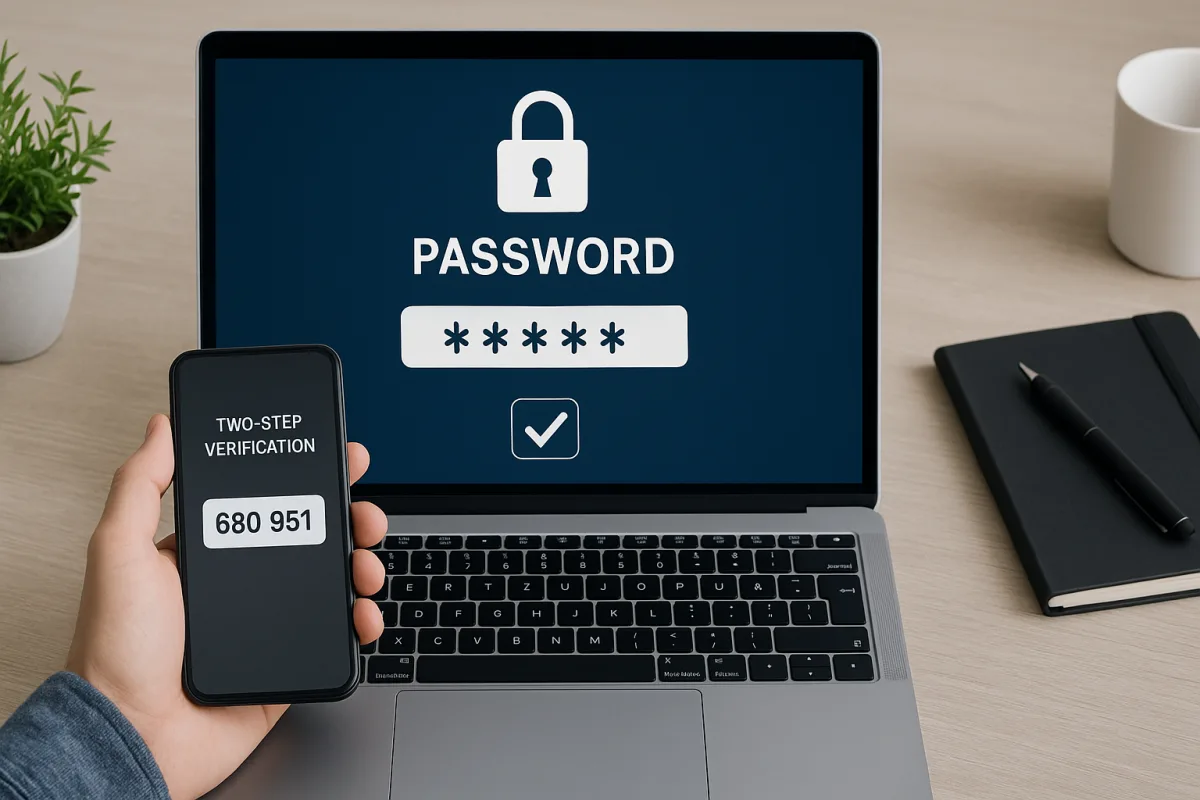
Usi Windows in ufficio, macOS a casa, Android in tasca e magari un iPad sul divano. Ogni servizio chiede credenziali diverse e, tra sincronizzazioni e aggiornamenti, il rischio di perdere il controllo è reale. Il password manager multipiattaforma è lo strumento giusto, ma funziona solo se lo imposti e lo usi con metodo.
Da ex sistemista in aziende di logistica, ho imparato che sicurezza significa processo prima ancora che tecnologia. Qui ti porto dritto ai passaggi che contano: criteri di scelta chiari, setup corretto, abitudini sane e errori da evitare. Alla fine saprai esattamente cosa fare, oggi stesso.
Perché un gestore multipiattaforma ti semplifica (e mette in sicurezza) la vita
Il valore non è “avere tutte le password in un posto”, ma ridurre l’errore umano. Un gestore affidabile genera credenziali robuste, le compila automaticamente e segnala i riutilizzi. La sincronizzazione tra sistemi diversi elimina le scorciatoie pericolose: fogli Excel, foto dello schermo, note sparse.
In più, ti permette di separare lavoro e vita privata, di condividere in sicurezza con famiglia o team e di reagire rapidamente a un data breach con report centralizzati sulle credenziali esposte. Se usi anche passkey basate su FIDO2, ottieni un salto di qualità: meno password, più autenticazione forte.
Criteri di scelta imprescindibili
- Architettura zero-knowledge: il fornitore non deve poter leggere i tuoi dati. Le chiavi di decrittazione restano sempre e solo con te.
- Cifratura moderna: AES‑256‑GCM o XChaCha20‑Poly1305, con derivazione della chiave tipo Argon2id (configurabile). Cerca documentazione tecnica pubblica e audit indipendenti.
- Autenticazione forte: supporto nativo a MFA con TOTP e chiavi hardware compatibili FIDO2. Le passkey devono essere gestibili direttamente o integrabili dove disponibili.
- Trasparenza e audit: rapporto di sicurezza, bug bounty, changelog leggibile. Idealmente certificazioni di processo (es. ISO/IEC 27001) e conformità a GDPR se tratti dati in UE.
- Portabilità: esportazione sicura e import da formati comuni. Niente gabbie dorate: devi poter migrare quando vuoi.
- Controlli di sicurezza: report su riuso password, credenziali deboli, siti compromessi e monitoraggio dei data breach.
- Funzioni offline e recovery: vault leggibile senza rete, codici di recupero stampabili e processo d’emergenza gestibile anche per eredi o colleghi.
- Compatibilità reale: estensioni browser principali, app per Windows/macOS/Linux, Android/iOS, integrazione con riempimento automatico e tastiera sicura su mobile.
Configurazione iniziale: i passaggi giusti, in ordine
- Crea la master password: usa una passphrase lunga (almeno 5-6 parole casuali, stile diceware), unica e memorizzata nella testa. Niente note sul telefono.
- Abilita subito la MFA: TOTP + chiave hardware dove possibile. Conserva i codici di backup su carta, in due posti fisici separati.
- Imposta la derivazione della chiave: se l’app lo consente, alza i parametri di Argon2id in base alle prestazioni del tuo dispositivo.
- Organizza i vault: separa “Personale” e “Lavoro”. Per il lavoro, valuta un vault condiviso con permessi granulari.
- Importa e ripulisci: importa da browser o vecchi gestori, poi elimina i duplicati e rimuovi le password salvate nei browser per evitare conflitti.
- Generatore standard: predefinisci 16-20 caratteri con mix maiuscole, minuscole, numeri, simboli. Disattiva eccezioni salvo siti problematici.
- Autolock aggressivo: blocco automatico dopo pochi minuti di inattività, sblocco con biometria dove disponibile ma richiedi master password periodicamente.
- Compilazione sicura: abilita l’autofill solo per domini corrispondenti uno-a-uno. Niente riempimenti su siti HTTP.
- Backup e recovery: stampa i codici di recupero, conserva una copia cifrata dell’export in luogo sicuro e pianifica un test di ripristino trimestrale.
Buone pratiche quotidiane che fanno la differenza
- Una credenziale per servizio: mai riutilizzare. Se un sito non supporta simboli, alza la lunghezza.
- Domande di sicurezza: trattale come password. Inserisci risposte casuali generate dal gestore e salvale nel campo note.
- Passkey dove possibile: preferisci accesso con chiavi hardware o biometria basata su standard moderni. Riduci l’esposizione della password.
- Igiene del browser: disattiva il salvataggio integrato delle password e limita le estensioni al minimo indispensabile.
- Monitoraggio breach: attiva gli avvisi e reagisci subito ruotando le credenziali compromesse.
- Dispositivi puliti: sistema operativo aggiornato, disco cifrato, boot protetto, antivirus/EDR attivo. Il gestore è sicuro quanto il dispositivo che lo ospita.
- Condivisione controllata: condividi le credenziali senza rivelare la password in chiaro e revoca l’accesso quando non serve più.
Errori comuni che vedo troppo spesso
- Master password debole o riutilizzata: è il singolo punto di rottura. Deve essere unica, lunga e memorizzata.
- MFA solo via SMS: vulnerabile a SIM swap. Usa TOTP o, meglio, chiavi hardware.
- Browser come gestore principale: comodo, ma limitato su auditing, condivisione e recovery. Bene per le autofill base, non per strategia completa.
- Nessun piano di emergenza: senza codici di recupero stampati e una procedura per gli eredi o il team, rischi blocchi operativi.
- Vault unico per tutto: mescolare personale e lavoro complica accessi e audit. La separazione riduce l’errore.
- Autofill indiscriminato: il riempimento su domini non verificati è un invito al phishing.
Se fossi al posto tuo: come decidere in 3 profili
- Utente singolo multipiattaforma: scegli un gestore con ottime app su mobile e desktop, audit indipendenti e passkey integrate. Zero-knowledge, MFA con chiave hardware, export semplice. Pagare qualche euro al mese qui ha senso: compri tempo e sicurezza.
- Famiglia: punta su piani con vault condivisi, permessi granulari e recupero d’emergenza. Imposta norme minime per tutti (MFA obbligatoria, generatori standardizzati) e un referente tecnico in famiglia.
- PMI o team 10–50 utenti: scegli soluzioni con directory integration, provisioning, log di audit e controlli su domini aziendali. Se gestisci dati UE, verifica la conformità a GDPR e la localizzazione dei dati. Chiavi hardware per ruoli critici, playbook di offboarding incluso.
Linea netta: se il tuo gestore non supporta MFA robusta, auditing, export e passkey, cambia. Restare su strumenti senza questi requisiti oggi è un rischio organizzativo, non solo tecnico.
Checklist operativa finale
- Crea una master password lunga in stile passphrase e memorizzala.
- Abilita MFA con TOTP + chiave hardware, stampa i codici di backup.
- Imposta Argon2id “alto” e l’autolock dopo pochi minuti.
- Separa i vault: Personale e Lavoro. Definisci permessi per eventuali condivisioni.
- Importa, bonifica duplicati e disattiva il salvataggio password del browser.
- Standardizza il generatore: 16–20 caratteri, mix completo.
- Usa passkey dove disponibile; altrimenti password uniche e robuste.
- Attiva gli avvisi di data breach e pianifica la rotazione periodica delle credenziali critiche.
- Proteggi i dispositivi: aggiornamenti, cifratura disco, antivirus/EDR.
- Verifica ogni trimestre backup, export cifrato e procedura di recovery.
Con questi passaggi hai una strategia concreta: sai cosa scegliere, come impostarlo e come mantenerlo nel tempo. Il password manager diventa un alleato silenzioso, non un altro problema da gestire.

Con oltre vent’anni passati come sistemista in aziende di logistica, Giovanni ha visto l’informatica aziendale evolvere dall’epoca dei floppy disk all’intelligenza artificiale cloud. Oggi si dedica alla divulgazione tecnologica per adulti curiosi e aziende in trasformazione.