
A cosa serve la pasta termica sul processore? Il dettaglio che influisce sulle temperature
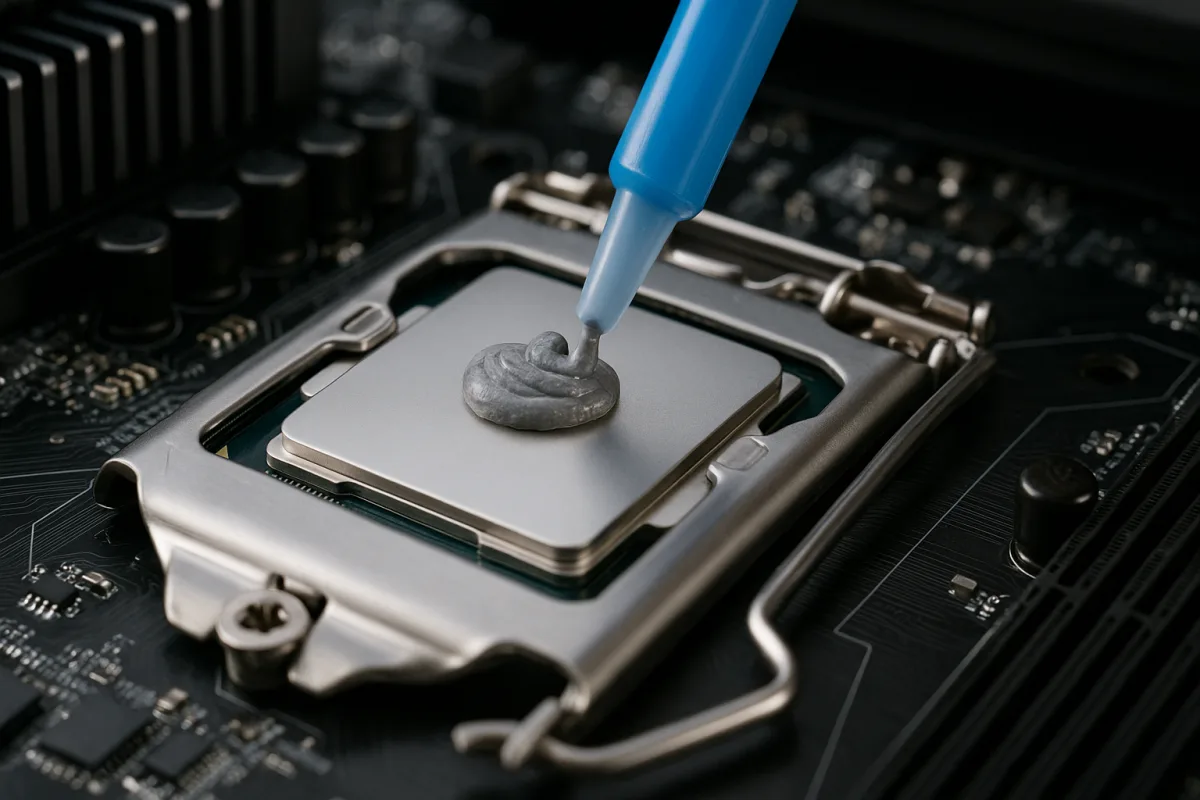
Se hai mai aperto il tuo computer per una pulizia o per aggiornare un componente, avrai certamente notato quella sostanza grigia tra il processore e il dissipatore di calore. È la pasta termica, e svolge un ruolo fondamentale nel mantenere il tuo processore a temperature sicure. Ma cosa fa esattamente? E perché è così importante prestarvi attenzione?
Cos'è la pasta termica e come funziona
La pasta termica è un composto termoconduttivo che funge da ponte tra il processore e il dissipatore di calore. Anche se potrebbe sembrare una soluzione semplice, il suo ruolo è cruciale per la salute del tuo computer.
Il processore genera calore quando lavora, e questo calore deve essere trasferito al dissipatore per essere poi disperso nell'aria. Tuttavia, la superficie del processore e quella del dissipatore non sono perfettamente lisce. Contengono microscopiche imperfezioni e vuoti che, se lasciati così, comporterebbero una scarsa conduttività termica. La pasta termica riempie questi spazi, creando un contatto ottimale tra le due superfici.
Senza pasta termica, il trasferimento di calore sarebbe inefficiente e il processore raggiungerebbe temperature pericolose in pochi secondi, portando a spegnimenti automatici o, nei casi peggiori, a danni permanenti.
Perché le temperature influiscono sulle prestazioni e sulla durata
Forse non lo sai, ma il processore riduce automaticamente le sue prestazioni quando raggiunge certi livelli di temperatura. Questo meccanismo, chiamato Thermal throttling, è una protezione integrata nel tuo computer. Se il calore non viene dissipato correttamente, il processore si autolimita e le prestazioni crollano.
Immagina di stare facendo videoediting o di giocare a un titolo grafico impegnativo. Se la pasta termica è vecchia o applicata male, il processore inizierà a "frenarsi" da solo, rallentando il video o facendo scattare i frame rate in modo irregolare. Frustrante, vero?
Ma il problema non è solo immediato. Le temperature cronicamente elevate accorciano la vita utile del processore. Ogni componente elettronico ha una sua curva di degradazione termica: più passa tempo oltre una certa soglia, più velocemente invecchia.
Quando devi cambiare la pasta termica
Non è una procedura che devi fare ogni settimana, ma nemmeno una che puoi ignorare. La pasta termica degrada nel tempo per due motivi: l'evaporazione naturale dei componenti volatili e la secchezza causata dalle continue dilatazioni termiche.
Se il tuo computer ha più di 3-4 anni e non hai mai toccato la pasta termica, probabilmente è arrivato il momento. Capirai che qualcosa non va quando noterai temperature anormalmente alte sotto carico, anche se il dissipatore è pulito e le ventole funzionano correttamente.
Alcuni segnali di allarme: il computer si spegne inaspettatamente, le ventole girano a velocità massima anche per compiti leggeri, oppure le prestazioni calano visibilmente rispetto a prima.
Come scegliere la pasta termica giusta
Non tutte le paste termiche sono uguali. Esistono tre categorie principali: economiche, di qualità media e premium.
Le paste economiche hanno una conduttività termica più bassa e si degradano più velocemente. Costano poco, ma dovrai cambiarle più spesso. Valgono la pena solo se il tuo computer è molto vecchio o se lo usi raramente.
Le paste di qualità media, come quelle a base di ossido di zinco, offrono un buon rapporto tra prestazioni e prezzo. Mantengono la loro efficacia per 3-4 anni e sono la scelta più sensata per il 90% degli utenti.
Le paste premium, come quelle a base di diamante o con additivi speciali, garantiscono prestazioni massime e una durata più lunga. Se hai un processore potente e lo usi intensivamente, la differenza si noterà.
Un dettaglio spesso sottovalutato: la Viscosità della pasta. Una pasta troppo densa sarà difficile da stendere uniformemente, mentre una troppo liquida potrebbe fuoriuscire dai bordi. Cerca sempre un buon equilibrio.
Gli errori più comuni quando si applica la pasta termica
Applicare la pasta termica non è scienza missilistica, ma ci sono errori frequenti che compromettono il risultato.
Il primo sbaglio è usarne troppa. Molti credono che "più ne metti, meglio è", ma è completamente falso. Una quantità eccessiva crea uno strato isolante invece che un ponte conduttivo. Dovrebbe bastare una goccia grande quanto un chicco di riso.
Il secondo errore è applicarla male. Dovrebbe essere distribuita uniformemente sulla superficie del processore, non lasciare vuoti né eccessi. La tecnica migliore è applicare una piccola quantità al centro e poi premere leggermente il dissipatore per farla distribuire naturalmente.
Un terzo errore, meno ovvio, è non pulire bene le superfici prima dell'applicazione. Residui di polvere o di pasta vecchia interferiscono con il contatto. Usa un panno morbido e, se necessario, un po' di alcol isopropilico per pulire.
Se fossi al posto tuo
Ecco quello che farei concretamente. Innanzitutto, controlla le temperature attuali del tuo processore usando un software come HWInfo o CoreTemp. Se vedi valori superiori ai 75-80°C a riposo, è il momento di agire.
Procurati una pasta termica di qualità media o buona: spendi 10-20 euro ma ne guadagnerai in stabilità e prestazioni. Dedica 30 minuti a pulire e riapplicarla. Se il tuo computer è sotto garanzia, affidati a un tecnico professionista.
Dopo aver cambiato la pasta, ricontolla le temperature. Dovresti vedere una riduzione di 10-20°C, a volte anche di più. Questo significa che il tuo processore sta finalmente lavorando in condizioni ottimali.
Infine, segna in calendario il ricordo: tra 3-4 anni, torna a controllare. La manutenzione preventiva è sempre più economica di una sostituzione d'emergenza.
Checklist operativa finale
- Scarica un software di monitoraggio termico e controlla le temperature attuali del processore
- Se sopra i 75°C a riposo, procedi con il cambio della pasta termica
- Acquista una pasta termica di qualità media o premium (20 euro massimo)
- Spegni completamente il computer e stacca l'alimentazione
- Rimuovi il dissipatore seguendo le istruzioni del manuale
- Pulisci il processore e il dissipatore con un panno morbido e alcol isopropilico
- Applica una piccola quantità di pasta al centro del processore
- Riposiziona il dissipatore e pressalo leggermente
- Accendi il computer e ricontrolla le temperature dopo 30 minuti di funzionamento
- Annota la data per una verifica tra 3-4 anni

Con oltre vent’anni passati come sistemista in aziende di logistica, Giovanni ha visto l’informatica aziendale evolvere dall’epoca dei floppy disk all’intelligenza artificiale cloud. Oggi si dedica alla divulgazione tecnologica per adulti curiosi e aziende in trasformazione.