
Gestione avanzata dei file tra smartphone e computer: il metodo diretto che pochi usano davvero
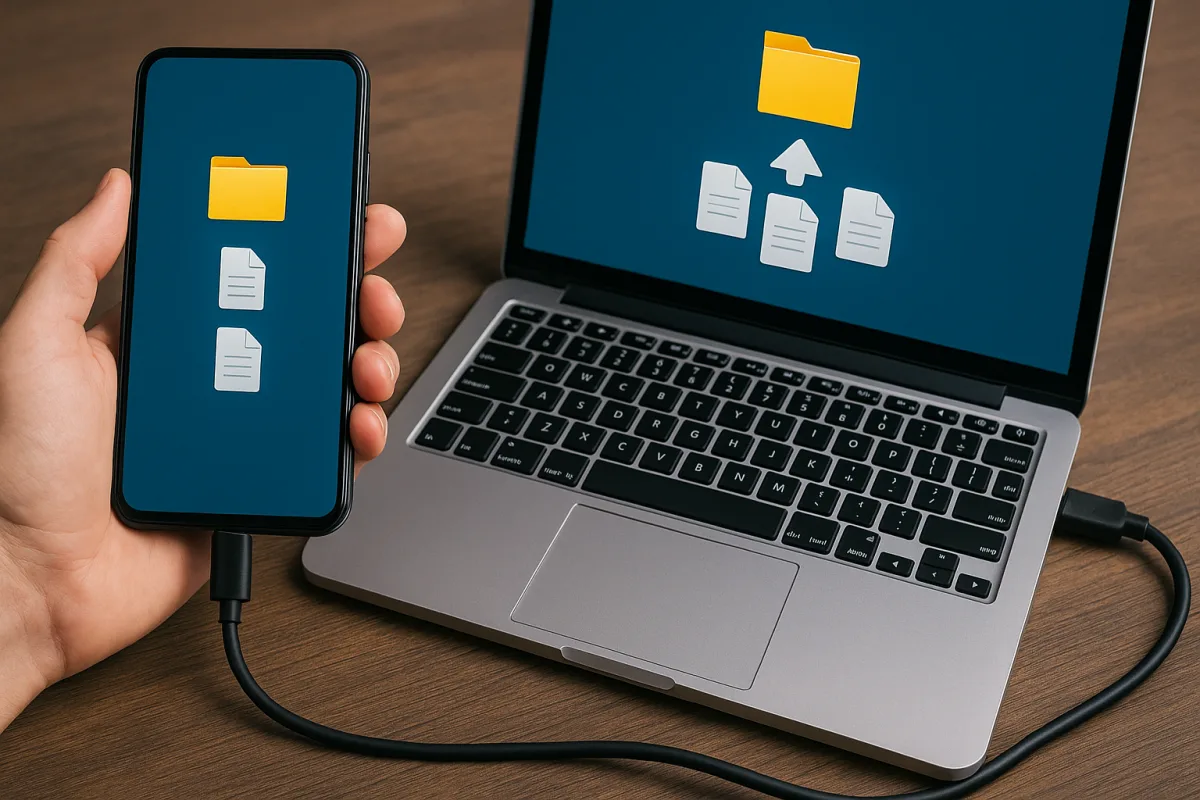
Il modo più veloce e stabile per spostare file tra smartphone e computer è condividere direttamente in rete locale, senza cloud e senza passaggi intermedi. Si fa esponendo una cartella del telefono via SMB o SFTP e montandola come unità sul PC. Funziona su Wi‑Fi di casa o in Wi‑Fi Direct, a velocità native.
Che cos’è, in pratica
Parliamo di una condivisione punto‑punto nella tua rete. Lo smartphone diventa un piccolo server di file; il computer lo vede come una cartella di rete e copia/incolla come fosse un disco esterno. Due varianti:
- SMB: integrato in Windows e supportato da macOS e Linux. Ideale su LAN domestica.
- SFTP: trasferimento cifrato via SSH, universale su ogni sistema operativo.
Niente upload su servizi terzi, nessuna compressione forzata, nessun limite di dimensione reale oltre a quello del Wi‑Fi o della porta Ethernet.
Perché conviene rispetto a cloud e cavi
- Velocità: su Wi‑Fi 5/6 si superano facilmente i 200–600 Mbps reali; con USB‑C a USB‑C si va anche oltre, ma senza flussi paralleli e riprese automatiche.
- Stabilità: i protocolli di rete gestiscono code, retry e trasferimenti multipli.
- Ordine: monti il telefono come unità e lavori per cartelle, regole e script.
- Privacy: i dati restano in casa; con SFTP sono cifrati end‑to‑end.
- Automazione: backup notturni, sincronizzazioni selettive, deduplica.
Configurazione rapida
Android con Windows/macOS/Linux (SMB)
- Telefono: attiva un server SMB dall’apposita funzione dell’app di gestione file o da un’app dedicata. Scegli cartella condivisa, crea utente e password, segnati indirizzo IP e porta.
- PC Windows: Esplora file > Connetti unità di rete > Inserisci \\IP-del-telefono\NomeCondivisione. Autenticati con l’utente creato.
- macOS: Finder > Vai > Connessione al server… > smb://IP-del-telefono/NomeCondivisione. Salva nelle preferenze per il montaggio automatico.
- Linux: Files/Nautilus > Connetti al server > smb://IP-del-telefono/NomeCondivisione. Monta in /run/user/… o fstab per sessioni persistenti.
Qualunque telefono con qualsiasi PC (SFTP)
- Telefono: avvia un server SFTP/SSH da un’app dedicata. Imposta porta (22 o non standard), utente, password o chiave.
- PC: usa un client SFTP grafico (integrato in molti file manager) o monta via sshfs. Inserisci IP, porta e credenziali. Trascina file come in una normale cartella.
Consiglio: su rete domestica usa indirizzi IP riservati dal router (DHCP reservation), così i collegamenti non cambiano e gli script restano validi.
Wi‑Fi Direct quando non c’è il router
Se sei fuori ufficio, attiva un collegamento Wi‑Fi Direct tra PC e smartphone. La condivisione SMB/SFTP funziona anche su questo link ad‑hoc. Eviti hotspot mobili e limiti di tethering. È una rete privata temporanea, ottima per trasferire grandi librerie foto o video grezzi.
Sicurezza e conformità
- Account dedicati: crea un utente solo per la condivisione, con diritti minimi e password lunga.
- Rete protetta: usa WPA2/WPA3 sul Wi‑Fi; evita reti pubbliche. Su Wi‑Fi Direct imposta PIN forte.
- Cifratura: preferisci SFTP per dati sensibili. SMB3 supporta la cifratura, ma verifica le opzioni del server.
- Tracciabilità: registra cosa sincronizzi e dove. È utile per audit e per la conformità a GDPR.
Errori comuni (e soluzioni)
- Il PC non vede il telefono: disattiva VPN e “isolamento client” del router per la rete in uso. Verifica che telefono e PC siano sulla stessa sottorete.
- Credenziali rifiutate: attenzione a maiuscole/minuscole e al dominio vuoto in Windows. Prova “NomePC\utente”.
- Lento o a scatti: usa banda a 5 GHz, tieni il telefono sotto carica, disattiva risparmio energia sull’app server.
- Firewall di sistema: consenti SMB o la porta SFTP in ingresso nella rete privata.
- Indirizzo IP che cambia: imposta prenotazione DHCP o un mDNS/hostname locale.
Piano B via cavo: quando usarlo
Se la rete è congestionata o devi copiare decine di migliaia di piccoli file, il cavo resta valido. Su Android la modalità predefinita è Media Transfer Protocol, comoda ma con limiti per path lunghi e permessi. Con iPhone, usa Finder su macOS o iTunes/alternative su Windows. Pro: latenza bassa e alimentazione. Contro: niente mounting come unità trasparente, meno flessibilità negli automatismi.
Workflow consigliati
- Foto e video: smartphone come server SFTP, PC con script di import e rinomina per data; deduplica in arrivo.
- Documenti lavoro: SMB con cartella “In‑box” sul telefono e regola sul PC che sposta e indicizza appena connesso.
- Team misti: SFTP per compatibilità totale tra Windows/macOS/Linux, chiavi SSH al posto delle password.
Conclusione operativa: configura una condivisione SFTP o SMB una volta, fissala nei preferiti del file manager e montala all’avvio. In pochi secondi avrai una “unità smartphone” stabile, veloce e privata, pronta per gestire file professionali senza i colli di bottiglia del cloud.

Letizia, ex responsabile IT in uno studio legale, ha assistito all’ondata della digitalizzazione nel settore dei servizi. Da anni tiene corsi per adulti sulla tutela dei dati personali e sulle opportunità offerte dal lavoro con l’AI.