
Problemi nel trasferire foto da Android a PC? La soluzione rapida per non perdere nulla
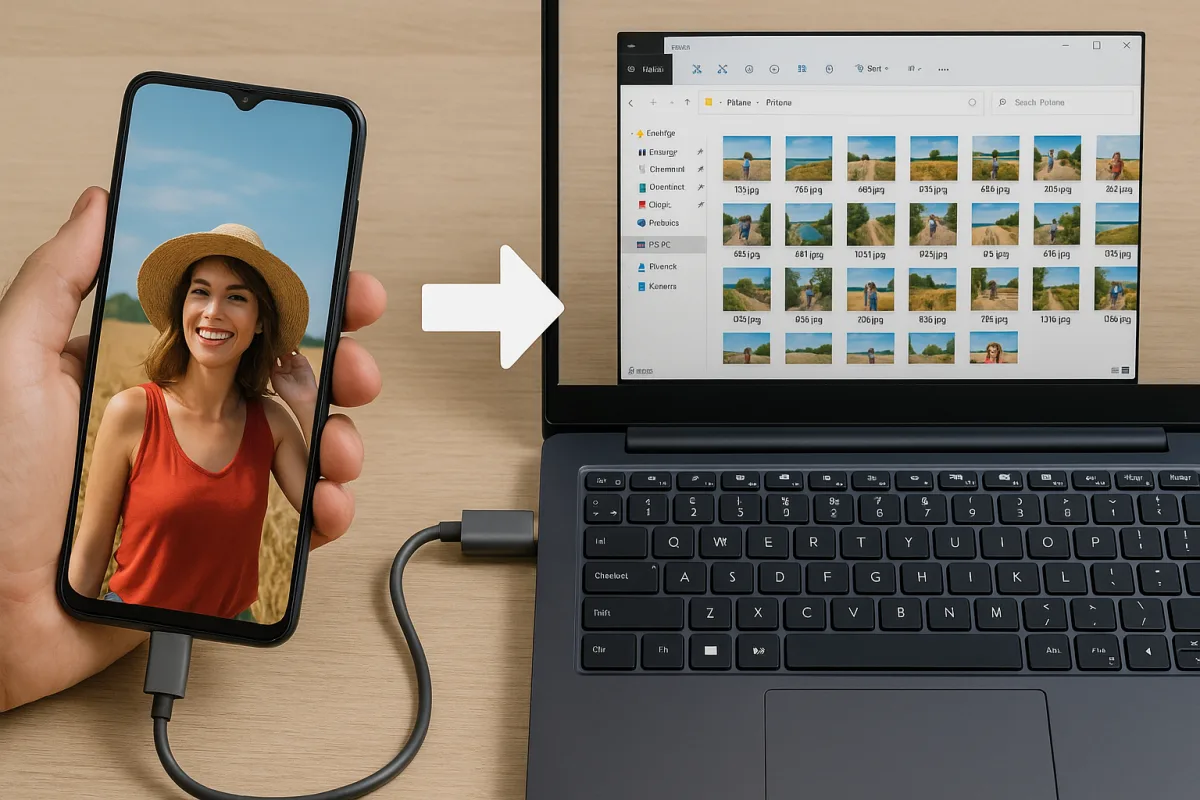
Chi ha scattato centinaia di foto nelle ultime settimane e ora vuole archiviarle sul computer spesso inciampa in un ostacolo banale: lo smartphone Android non dialoga con il PC. Cosa succede, perché accade proprio adesso che serve più spazio, e come risolvere in pochi minuti senza perdere nulla? Ecco la guida pratica, testata sul campo, per passare dalle difficoltà al trasferimento sicuro e veloce.
Perché lo smartphone non viene riconosciuto
Il motivo più comune è la modalità di connessione: il telefono, quando collegato via USB, di default si mette in carica. Serve invece la modalità trasferimento file basata su MTP, che espone le cartelle a Windows.
Un secondo colpevole è il cavo: non tutti i cavi USB-C o micro-USB trasportano dati. Molti sono “solo ricarica”. Se il PC non vede il dispositivo o lo rileva come non specificato, il cavo potrebbe essere il problema numero uno.
Contano anche i driver: su Windows, soprattutto dopo aggiornamenti di sistema, può servire una reinstallazione automatica dei driver MTP. Altri fattori tipici: telefono bloccato senza PIN inserito, richiesta di consenso “Consenti accesso ai dati” non confermata sullo smartphone, porte USB poco stabili su hub economici, o software di sicurezza iperprotettivi.
“Nel 60% dei casi basta cambiare cavo o porta USB per sbloccare tutto. Nel resto, la soluzione è spesso una combinazione di MTP, driver e permessi”, osserva un tecnico di assistenza contattato dalla nostra redazione.
La soluzione rapida in 60 secondi
Se serve sbloccare subito la situazione per copiare le foto sul PC, prova questa sequenza veloce:
- Usa un cavo certificato per dati. Se possibile, quello in dotazione allo smartphone.
- Collega il telefono direttamente alla porta USB del PC (evita hub non alimentati).
- Sblocca lo smartphone e, quando compare la notifica USB, scegli “Trasferimento file (MTP)”.
- Conferma l’accesso ai dati sul telefono quando richiesto.
- Apri Esplora file su Windows e cerca il dispositivo sotto “Questo PC”.
- Entra nella cartella DCIM/Camera (e nelle altre app Galleria) e copia i file sul disco locale.
- Attendi la fine del trasferimento, poi scollega usando “Rimozione sicura” se disponibile.
Nella maggior parte degli scenari, questa procedura fa ripartire il dialogo tra dispositivo e computer senza ulteriori interventi.
Se ancora non funziona: cinque verifiche
Quando la scorciatoia non basta, passa a queste verifiche mirate, dalla più rapida alla più incisiva:
- Aggiorna i driver MTP: su Windows, apri Gestione dispositivi, individua il telefono, disinstalla e riavvia. Il sistema reinstallerà i driver.
- Cambia cavo e porta: prova un’altra porta USB del PC e un cavo diverso (meglio USB 3.0 o C-to-C di qualità).
- Imposta MTP di default: in Opzioni sviluppatore su Android, imposta “Configurazione USB predefinita” su “Trasferimento file”.
- Riavvia entrambi i dispositivi: spesso rinfresca i servizi multimediali e risolve blocchi del catalogo.
- Controlla spazio e permessi: verifica che sul PC ci sia spazio libero sufficiente e che l’antivirus non blocchi Esplora file.
Per trasferimenti massivi, conviene copiare per cartelle (mille foto alla volta) e non interrompere il processo. In caso di schede microSD, rimuoverla e usare un lettore dedicato può accelerare e ridurre gli errori.
Alternative senza cavo: Wi‑Fi e cloud
Se i cavi ti tradiscono o sei in viaggio, le opzioni wireless sono maturate. Su Windows, la funzione di condivisione “vicina” nativa per Android consente di inviare rapidamente gruppi di foto via Wi‑Fi, mantenendo i metadati. Anche alcune app multipiattaforma permettono il trasferimento locale crittografato sulla stessa rete.
Il cloud resta la via più lineare per la continuità: attiva il backup su un servizio affidabile e poi scarica le foto dal PC, sincronizzando solo le cartelle necessarie. È la scelta più comoda se lavori su più computer o desideri uno storico sempre disponibile.
Attenzione, però, alla conformità e alla gestione dei dati: in ambito professionale o scolastico, considera le policy aziendali e le normative come GDPR, che impongono regole precise su conservazione e trasferimento di immagini che possono contenere dati personali.
La regola d’oro: in wireless, privilegia reti note, proteggi l’account cloud con autenticazione a due fattori e verifica lo stato della crittografia lato app.
Trasferire su Mac: cosa cambia
Su macOS, il supporto MTP non è nativo come su Windows. Lo strumento ufficiale “Android File Transfer” può funzionare, ma è datato e talvolta instabile con versioni recenti di macOS. In alternativa, app dedicate come OpenMTP o soluzioni di terze parti offrono una gestione più fluida e trascinamento diretto.
In alcuni casi, attivare la modalità “PTP” (fotocamera) dal telefono permette a “Acquisizione Immagine” su Mac di vedere le foto, sebbene con meno controllo sulle cartelle. Per volumi estesi, meglio le app MTP dedicate o il cloud. Anche qui, le opzioni wireless cross‑platform semplificano la vita quando non vuoi ricorrere al cavo.
Come non perdere nulla: backup smart e ordine
L’emergenza trasferimento è il segnale per impostare una routine. Ecco una strategia semplice, ereditata dal mondo enterprise e adattata all’uso personale:
- Regola 3‑2‑1: tre copie delle foto, su due supporti diversi, una fuori sede (cloud o NAS remoto).
- Backup automatico dallo smartphone: attiva il caricamento continuo della cartella DCIM e delle app fotocamera nell’account cloud preferito.
- Verifica periodica: una volta al mese, controlla campioni di file ripristinati per assicurarti che i backup siano integri.
- Nomenclatura e ordine: sul PC, organizza per “anno/mese/evento” e mantieni i nomi basati su data/ora di scatto per ricerche rapide.
- Non cancellare subito: dopo il trasferimento, attendi la verifica sul PC (thumbnails generati e apertura file) prima di liberare spazio sul telefono.
“Le foto sono il patrimonio digitale di una famiglia o di un professionista. La differenza tra ansia e tranquillità è tutta in una routine chiara di backup e in un cavo giusto al momento giusto”, chiosa Marco F., tecnico di laboratorio con esperienza in assistenza mobile.
In sintesi: imposta MTP, scegli un cavo dati affidabile, cura i driver e — quando serve — passa al wireless o al cloud. Con questi passaggi, il trasferimento da Android a PC torna a essere un’operazione di pochi minuti, senza intoppi e, soprattutto, senza rischiare di perdere nemmeno uno scatto.

Stefano ha assistito alla rivoluzione digitale dagli albori: prima come venditore di personal computer, poi come consulente per la migrazione al cloud. Ora si dedica a spiegare le nuove tendenze dell’intelligenza artificiale a lettori di tutte le età.