
Come stampare da smartphone senza app complicate: la procedura diretta che molti ignorano
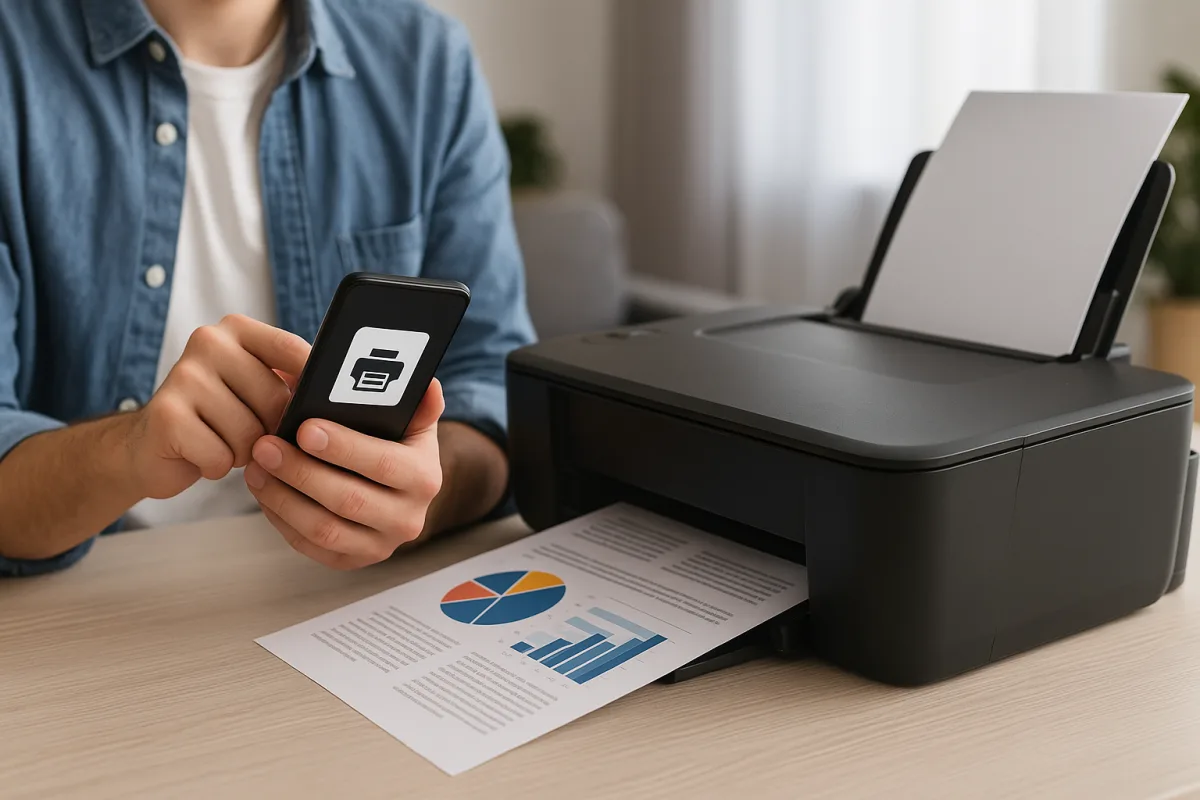
Sono cresciuta tra server smontati e laboratori di robotica: quando ho iniziato a lavorare con la domotica in startup, mi sono accorta che la stampa domestica era spesso più complicata del necessario. Eppure, oggi è già tutto nel telefono e nella stampante: non servono app aggiuntive, basta conoscere la procedura giusta.
In questa guida di riferimento metto in fila i passaggi rapidi per Android e iOS, cosa controllare se la stampante non compare, come stampare anche fuori sede e come tutelare qualità e privacy. La maggior parte delle stampanti di rete recenti supporta i protocolli standard: è lì che si gioca la partita.
Il motore invisibile: AirPrint, Mopria e IPP spiegati bene
I sistemi operativi moderni integrano già i driver universali per la stampa. Su iPhone e iPad trovi AirPrint; su Android c’è il Servizio di stampa predefinito, compatibile con Mopria. Il linguaggio comune è l’IPP, lo standard che permette a telefono e stampante di parlarsi senza software extra.
Se vuoi dare un nome a ciò che avviene dietro le quinte: il tuo telefono scopre la stampante via mDNS/Bonjour, negozia le capacità (formati, fronte/retro, colori) e invia il job tramite Internet Printing Protocol. Per te si traduce in un pulsante “Stampa” nel menu Condividi.
Secondo i principali produttori e le alleanze di settore, la quasi totalità dei modelli usciti negli ultimi anni supporta AirPrint o Mopria. Tradotto: se la tua stampante è connessa al Wi‑Fi e non è antica, probabilmente è già pronta.
Android: la procedura rapida, senza app
Su Android il flusso è identico in molte app, da Gmail a Drive, da Chrome alla Galleria.
- Collega lo smartphone alla stessa rete Wi‑Fi della stampante.
- Apri il documento, la mail o la foto che vuoi stampare.
- Tocca Condividi o il menu con i tre puntini, poi Stampa.
- Attendi la ricerca automatica: seleziona la stampante che compare.
- Scegli opzioni come numero di copie, colori, orientamento, formato carta, fronte/retro.
- Tocca il pulsante con l’icona della stampante per inviare il job.
Se non vedi stampanti, verifica una volta nelle impostazioni:
- Apri Impostazioni > Dispositivi connessi (o Connessioni) > Stampa.
- Attiva Servizio di stampa predefinito. Se disponibile, abilita anche Mopria.
- Assicurati che “Ricerca su rete” sia consentita.
Da qui puoi anche testare la ricerca e, se la stampante è elencata, toccarla per vedere le capacità: è utile per capire se supporta fronte/retro automatico o se richiede l’inversione manuale.
iPhone e iPad: AirPrint in tre tocchi
Su iOS e iPadOS AirPrint è integrato nelle app Apple e in migliaia di app di terze parti.
- Connetti iPhone/iPad alla stessa rete Wi‑Fi della stampante.
- Apri il contenuto, tocca Condividi, quindi Stampa.
- Seleziona la stampante AirPrint rilevata automaticamente.
- Imposta copie, intervallo pagine, formato, colore, fronte/retro.
- Tocca Stampa e segui lo stato nel Centro di stampa (dalla schermata multitasking).
Se la stampante non appare subito, apri le sue impostazioni via pannello di controllo o pagina web e verifica che AirPrint sia attivo. Un aggiornamento firmware spesso sblocca compatibilità e stabilità.
Se la stampante non compare: rete, compatibilità, firmware
Quando la procedura sembra magica ma non funziona, il colpevole di solito è la rete. Ecco la mia checklist pratica.
Stessa rete, stesso segmento
- Telefono e stampante devono condividere la stessa rete/SSID. Se il tuo router separa 2,4 GHz e 5 GHz, mantienili in bridge o sposta entrambi i dispositivi sulla stessa banda.
- Evita le reti “ospiti” con isolamento client: bloccano la scoperta mDNS/Bonjour.
- In ufficio, le VLAN possono separare smartphone e stampanti: chiedi il passaggio Bonjour o l’abilitazione del multicast/IGMP.
Impostazioni della stampante
- Accedi al pannello web della stampante digitando il suo IP nel browser.
- Verifica che AirPrint/IPP/Mopria siano attivi.
- Aggiorna il firmware: i produttori risolvono spesso bug di rete.
- Controlla orario e data corretti: alcuni certificati TLS per IPP richiedono un orologio allineato.
Firewall e app di sicurezza
- Sui router, consenti mDNS (UDP 5353) e IPP (TCP 631). Blocchi eccessivi impediscono la scoperta.
- Disattiva temporaneamente VPN o profili di rete aziendali sul telefono se interferiscono con il traffico locale.
Ambienti pubblici o con captive portal
In hotel e coworking, l’accesso può richiedere un login via browser e isolare i clienti tra loro. Anche quando vedi la rete, potresti non vedere la stampante. Qui conviene chiedere una rete dedicata o usare il Wi‑Fi Direct.
Stampare fuori sede: Wi‑Fi Direct, e-mail e alternative
Quando non c’è una rete condivisa, puoi comunque inviare la pagina in modo diretto o “via cloud” del produttore, senza app extra.
Wi‑Fi Direct
- Attiva il Wi‑Fi Direct dal pannello della stampante.
- Dal telefono, apri Impostazioni Wi‑Fi e connettiti alla rete della stampante (spesso “DIRECT-…”) usando la password sul display o sull’etichetta.
- Apri il documento e tocca Stampa: la stampante comparirà come dispositivo locale.
Pro: connessione diretta, nessun router. Contro: niente internet mentre sei collegato; alcune funzioni avanzate possono non essere disponibili.
E-mail to Print
Molti modelli hanno un indirizzo e-mail dedicato (HP ePrint, Epson Email Print, Brother iPrint&Scan Cloud). Configuri una volta l’account dal portale del produttore, poi invii il file come allegato all’indirizzo della stampante.
- È comodo per stampare a distanza o condividere l’indirizzo con un team.
- Attiva whitelist dei mittenti per evitare stampe indesiderate.
- Ricorda che la formattazione dipende dal motore cloud del produttore: per risultati fedeli, invia PDF.
USB-C e cavo
Stampare via cavo da smartphone non è sempre garantito. Alcune stampanti supportano la stampa PictBridge da fotocamere, ma non da telefoni. Anche se esistono adattatori USB-C–USB-B, la compatibilità è limitata: le soluzioni basate su IPP di rete sono più affidabili.
Qualità, formato e PDF: il trucco è preparare bene il file
La stampa “diretta” è tanto più fedele quanto meglio è preparato il documento.
- Converti in PDF quando possibile: il motore di stampa riproduce layout e font con meno sorprese.
- Scegli il formato carta giusto (A4 in Europa). Se il documento nasce in Letter, attiva “Adatta alla pagina”.
- Per foto, imposta qualità alta e carta fotografica se disponibile; evita PNG giganti se non necessari.
- Se il PDF è pesante o con trasparenze complesse, attiva l’opzione “Stampa come immagine” quando disponibile per ridurre glitch.
- Fronte/retro: preferisci il duplex automatico; in manuale, segui le istruzioni a schermo per reinserire le pagine nel verso corretto.
Nel lavoro quotidiano uso un piccolo rituale: anteprima, controllo margini, prova su una pagina sola, poi mando il batch completo. Pochi secondi spesi, molti errori evitati.
Sicurezza e privacy: cosa succede ai tuoi file
Stampare in rete significa mandare i contenuti a un dispositivo che può archiviare temporaneamente i job. In casa il rischio è minimo; in ufficio conviene una policy chiara.
- Preferisci IPP su TLS quando disponibile: molte stampanti moderne cifrano il traffico locale.
- Disattiva o limita “stampa da e-mail” se non strettamente necessario; in alternativa usa whitelist dei mittenti.
- Pulisci la coda e la memoria della stampante in ambienti condivisi, specie a fine noleggio.
- Usa la funzione “stampa riservata”/PIN per documenti sensibili, quando prevista.
- Su reti aziendali, segui le indicazioni delle IT policy e, per i dati personali, il quadro del Regolamento generale sulla protezione dei dati.
Le linee guida europee sulla sicurezza delle reti Wi‑Fi aziendali suggeriscono di segmentare i dispositivi IoT e abilitare i servizi di scoperta solo dove necessario. In pratica: metti le stampanti in una VLAN dedicata, abilita il pass-through Bonjour, registra i log di accesso. È più semplice di quanto sembri e riduce attacchi e disservizi.
Consigli pro: banda, driver e stabilità
- Band steering: alcuni router spostano automaticamente i device tra 2,4 e 5 GHz. Se la stampante supporta solo 2,4 GHz, disattiva temporaneamente lo steering per il pairing iniziale.
- IP statico: assegna un IP fisso alla stampante dal DHCP del router. Così l’indirizzo non cambia e la scoperta è più immediata.
- Firmware sincronizzati: aggiorna sia la stampante sia il telefono. Gli update Android/iOS migliorano spesso il modulo di stampa.
- Nomina chiara: dai alla stampante un nome descrittivo (es. “Studio-A4-Duplex”) per evitare errori in ambienti con più dispositivi.
Domande rapide, risposte secche
- La mia stampante è del 2014: funziona? Probabile, se supporta AirPrint, Mopria o IPP. Controlla il manuale o il pannello web.
- Posso stampare senza internet? Sì: se sei sulla stessa rete locale o con Wi‑Fi Direct.
- Serve un’app del produttore? Non per stampare documenti comuni. Può servire per scansione avanzata o manutenzione.
- Google Cloud Print esiste ancora? No, è stato dismesso. Oggi si usa IPP/AirPrint/Mopria.
- Bluetooth? Non è lo standard per la stampa di documento; salvo modelli termici dedicati, usa Wi‑Fi o rete.
- Posso stampare dal browser con anteprima? Sì, da Chrome/Firefox su Android e Safari su iOS con il comando Stampa.
Cosa cambia nella pratica: meno app, più controllo
Il vantaggio reale della stampa diretta è duplice: esperienza uniforme in tutte le app e minori problemi di compatibilità. Meno software installato significa anche meno permessi richiesti e meno processi in background sul telefono.
Per famiglie e piccoli uffici, questa impostazione “zero-config” riduce i tempi morti. I dati del settore indicano che la maggiore causa di ticket di assistenza è la configurazione di rete, non la stampante in sé: concentrarsi su IP, Wi‑Fi e firmware paga più che inseguire app diverse.
In azienda, integrare AirPrint/Mopria nei profili MDM permette di offrire stampa controllata senza driver per modello. Aggiungi la sicurezza di IPP su TLS e la stampa con PIN, e hai un flusso conforme e snello.
Checklist finale: 60 secondi prima di premere “Stampa”
- Telefono e stampante sulla stessa rete o su Wi‑Fi Direct.
- AirPrint/Servizio di stampa predefinito attivo.
- Formato carta corretto, margini ok, anteprima controllata.
- Colori solo se necessari, fronte/retro se supportato.
- Documento in PDF per la massima fedeltà.
Con questi accorgimenti, la stampa da smartphone diventa un gesto naturale quanto inviare un messaggio. È già tutto lì: protocolli standard, driver universali e un pulsante Stampa che fa il resto. E la prossima volta che qualcuno propone di scaricare l’ennesima app, saprai che la soluzione più semplice è già nel tuo telefono.

Camilla è cresciuta tra server smontati e laboratori di robotica grazie al lavoro dei genitori. Ha portato avanti una startup che si occupa di domotica e scrive guide pratiche per chi vuole integrare le AI nelle attività quotidiane.