
Gestione delle email aziendali da più dispositivi: evita il caos con questa funzionalità nascosta
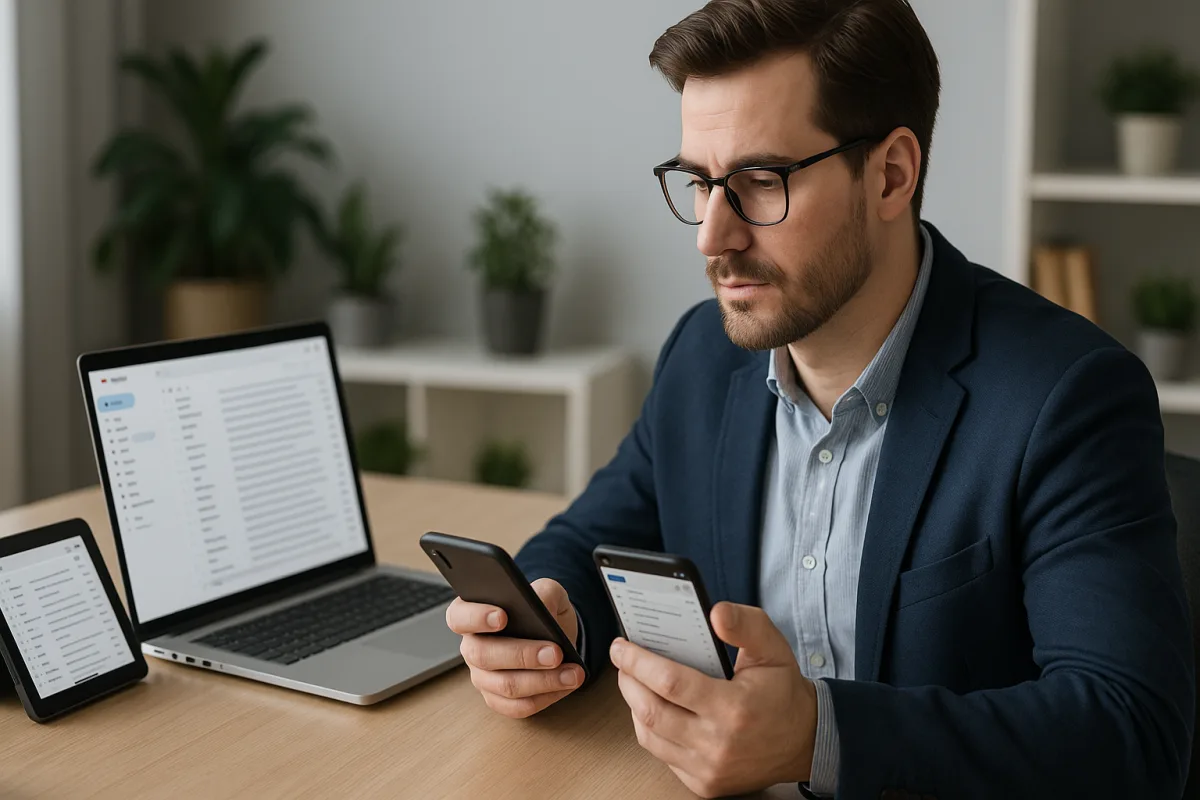
Se ti ritrovi a leggere la stessa email tre volte – prima sul telefono, poi sul portatile, infine sul tablet – e ogni volta lo stato cambia come per magia (o non cambia affatto), non è colpa tua. È il modo in cui è configurato il tuo account. La buona notizia? Esiste una funzione spesso nascosta nei menu delle app di posta che rimette ordine istantaneamente, sincronizzando lettura, bozze, inviati e spostamenti su tutti i dispositivi.
Perché si crea il caos: POP3 e abitudini ereditate
Molti account aziendali storici usano ancora il vecchio protocollo POP3, nato in un’epoca in cui leggere la posta significava “scaricarla” su un solo PC. Risultato: un dispositivo segna “letto”, un altro no; uno sposta in Archivio, l’altro non se ne accorge. È come svuotare la buca delle lettere e portare tutto in casa: se qualcun altro va a controllare, troverà la cassetta vuota e penserà che non sia arrivato nulla.
In uno scenario moderno, con smartphone e laptop che viaggiano con noi, serve un modello in cui la posta resta sul server e tutti i dispositivi vedono lo stesso “film”. Qui entra in gioco il protagonista silenzioso: la sincronizzazione in tempo reale del server con le app, disponibile tramite IMAP o Exchange ActiveSync.
La funzione nascosta che fa la differenza
Quasi tutte le app di posta hanno un interruttore poco evidente: push/IDLE per gli account IMAP, oppure il profilo Exchange/ActiveSync per chi usa Microsoft 365 o server compatibili. Attivandolo, lo stato dei messaggi (letto/non letto), i movimenti tra cartelle, le risposte e persino le bozze si allineano su ogni device.
Traduco in parole semplici: invece di “scaricare” le email, il tuo dispositivo si limita a guardare la posta dove vive davvero, sul server. Funziona come quando condividi una lista della spesa con la famiglia: se qualcuno spunta il latte, lo vedi aggiornato anche tu in tempo reale.
Dettaglio spesso trascurato ma cruciale: la mappatura delle cartelle speciali. Assicurati che Posta inviata, Bozze, Archivio e Spam puntino alle cartelle del server, non a quelle locali. Se non lo fai, finisci con gli Inviati spezzati in tre posti diversi e l’Archivio solo su un dispositivo.
Come abilitarla nelle app che usi ogni giorno
Outlook (Windows, macOS, Android, iOS)
- Aggiunta account: se usi Microsoft 365/Exchange, scegli l’opzione Exchange/Office 365 e lascia l’autodiscovery attivo. Per provider terzi, seleziona IMAP.
- Sincronizzazione: in Impostazioni > Posta > Sincronizzazione, abilita push/aggiornamento automatico. Su desktop, usa la Modalità cache e imposta “Scarica posta per: Tutto” o almeno gli ultimi 3-6 mesi.
- Cartelle speciali: controlla la mappatura di Inviati, Bozze, Posta indesiderata e Archivio nelle proprietà dell’account. Evita cartelle locali con lo stesso nome.
- Regole: crea regole lato server (non “solo client”) così agiscono ovunque, anche a PC spento.
Gmail e Google Workspace
- Nella webmail: Impostazioni > Tutte le impostazioni > Inoltro e POP/IMAP > Abilita IMAP. Disattiva POP, a meno che non ti serva per un caso legacy.
- Etichette: scegli quali etichette sincronizzare con IMAP. Meno etichette significa meno traffico e meno batteria consumata.
- App mobile: in Impostazioni account > Giorni di posta da sincronizzare, imposta una finestra realistica (30-90 giorni) per restare veloce anche con inbox grandi.
Mail su iPhone/iPad e Apple Mail su macOS
- iOS/iPadOS: Impostazioni > Mail > Account > Scarica nuovi dati > attiva Push per gli account che lo supportano o “Recupera” frequente per gli altri.
- Mappatura: in Impostazioni account > Avanzate, assegna Bozze, Inviati, Eliminati e Archivio alle caselle sul server.
- macOS: Mail > Preferenze > Account > Comportamenti casella. Spunta “Memorizza i messaggi su server” per tutte le caselle speciali.
Il trucco extra: regole e archivi dal lato giusto
Le regole migliori vivono sul server, non sul portatile. Filtri per mittente, etichettatura delle newsletter, archiviazione dopo 30 giorni: se li imposti nella webmail o nella console amministrativa, si applicano sempre e su ogni dispositivo. È la differenza tra decidere le pulizie condominiali in bacheca o lasciarle scritte su un post-it in cucina.
Standardizza i nomi delle cartelle tra i vari client: “Archivio” deve essere la stessa cartella ovunque, altrimenti i messaggi finiscono in silos paralleli. Se il tuo provider la chiama “All Mail” o “Archive”, mappa coerentemente nel client.
Evita di mescolare personale e lavoro nello stesso profilo. Se proprio devi, usa alias ben separati e imposta “Rispondi da indirizzo del messaggio originale”. Molti disastri PR sono nati da un reply inviato con l’account sbagliato.
Sicurezza senza attrito: accesso moderno, wipe e crittografia
La sincronizzazione perfetta vale poco se lasci porte aperte. Abilita l’autenticazione a due fattori e usa l’accesso moderno con OAuth 2.0 quando disponibile: riduce l’uso di password statiche e limita l’impatto dei furti di credenziali.
Se l’IT lo consente, attiva la cancellazione remota del dispositivo per gli account Exchange/MDM: se perdi il telefono, puoi rimuovere i dati aziendali senza toccare le app personali. Su Android, il Profilo di lavoro crea un recinto dedicato; su iOS, la User Enrollment mantiene separati i container.
Per dati sensibili, valuta S/MIME o TLS end-to-end tra server affidabili. E sì, la crittografia del disco e il blocco con PIN/biometria sono ancora la prima linea di difesa. Ricorda anche i requisiti di conformità: policy di retention, avvisi legali nel footer e archiviazione a norma possono servire per audit o richieste interne, soprattutto in contesti soggetti a regolamentazioni europee come il GDPR.
Problemi tipici e soluzioni rapide
- Messaggi duplicati: spesso deriva da POP ancora attivo su un dispositivo “dimenticato”. Disattivalo o mettilo in sola lettura senza rimuovere i messaggi dal server.
- Inviati sparsi: rimappa la cartella Inviati verso quella del server e cancella le copie locali. In alcuni client devi deselezionare “Salva una copia dei messaggi inviati” se il server lo fa già.
- Sincronizzazione lenta: riduci il numero di cartelle sottoscritte e la finestra di sincronizzazione. Abilita l’opzione “Solo intestazioni” su connessioni lente, poi scarica il corpo alla lettura.
- Batteria che cola: il push è efficiente, ma troppe cartelle in push no. Lascia in push Inbox e poche altre cartelle “vive”; il resto in recupero periodico.
- Notifiche mancate: controlla i permessi dell’app, escludi la posta dalle ottimizzazioni energetiche troppo aggressive e verifica che il provider supporti davvero il push per il tuo account.
Checklist in 60 secondi
- Usa IMAP o Exchange ActiveSync, non POP.
- Attiva push/IDLE o aggiornamento automatico.
- Mappa Inviati, Bozze, Archivio e Spam sul server.
- Crea regole lato server per filtri e archivi.
- Abilita 2FA e accesso moderno con OAuth; imposta il wipe remoto.
- Riduci cartelle in push; limita la finestra di sync a 30-90 giorni.
- Tieni separati profili lavoro/personali; verifica le policy aziendali.
Quando da ragazzino rimontavo PC con pezzi di recupero, scoprivo sempre una vite “avanzata” capace di fissare il tutto. Nella posta aziendale, quella vite è la sincronizzazione server-centrica con push attivo e cartelle ben mappate. Fa sparire il disordine, ti fa risparmiare minuti ogni giorno e, soprattutto, ti evita figuracce quando rispondi al volo dal telefono. Una piccola leva, grande impatto.

Da adolescente, Matteo ha assemblato il suo primo computer recuperando pezzi nei mercatini dell’usato. Si occupa di testare hardware e recensire app per una community di smanettoni, con un occhio alle implicazioni della cybersecurity domestica.